Lista de variáveis dos modelos
Consulte todas as variáveis aceitas nos modelos em Word, de onde vem cada valor e como criar variáveis próprias para dados que mudam a cada documento.
As variáveis são os marcadores que você escreve no arquivo Word do modelo para o Orvya preencher com os dados do cadastro. Cada variável tem a forma ${Nome_da_variavel} e é trocada pelo valor correspondente quando o documento é gerado. Esta página lista todas as variáveis aceitas, nos mesmos grupos do cartão Variáveis disponíveis da janela do modelo, com a origem de cada dado.
De onde vêm os dados
Ao gerar um documento, você escolhe o modelo, um Processo ou atendimento e uma Pessoa, se quiser, e o Responsável. Cada grupo de variáveis vem de uma dessas escolhas:
| Grupo | De onde vêm os dados |
|---|---|
| Escritório e outros | Configurações › Escritório e a data do dia |
| Pessoa | O contato escolhido em Pessoa |
| Processo | O processo escolhido em Processo ou atendimento |
| Atendimento | O atendimento escolhido em Processo ou atendimento |
| Responsável pelo documento | O usuário escolhido em Responsável |
Uma variável sem dado fica em branco no documento. Por exemplo, sem pessoa escolhida, todas as variáveis de pessoa saem vazias.
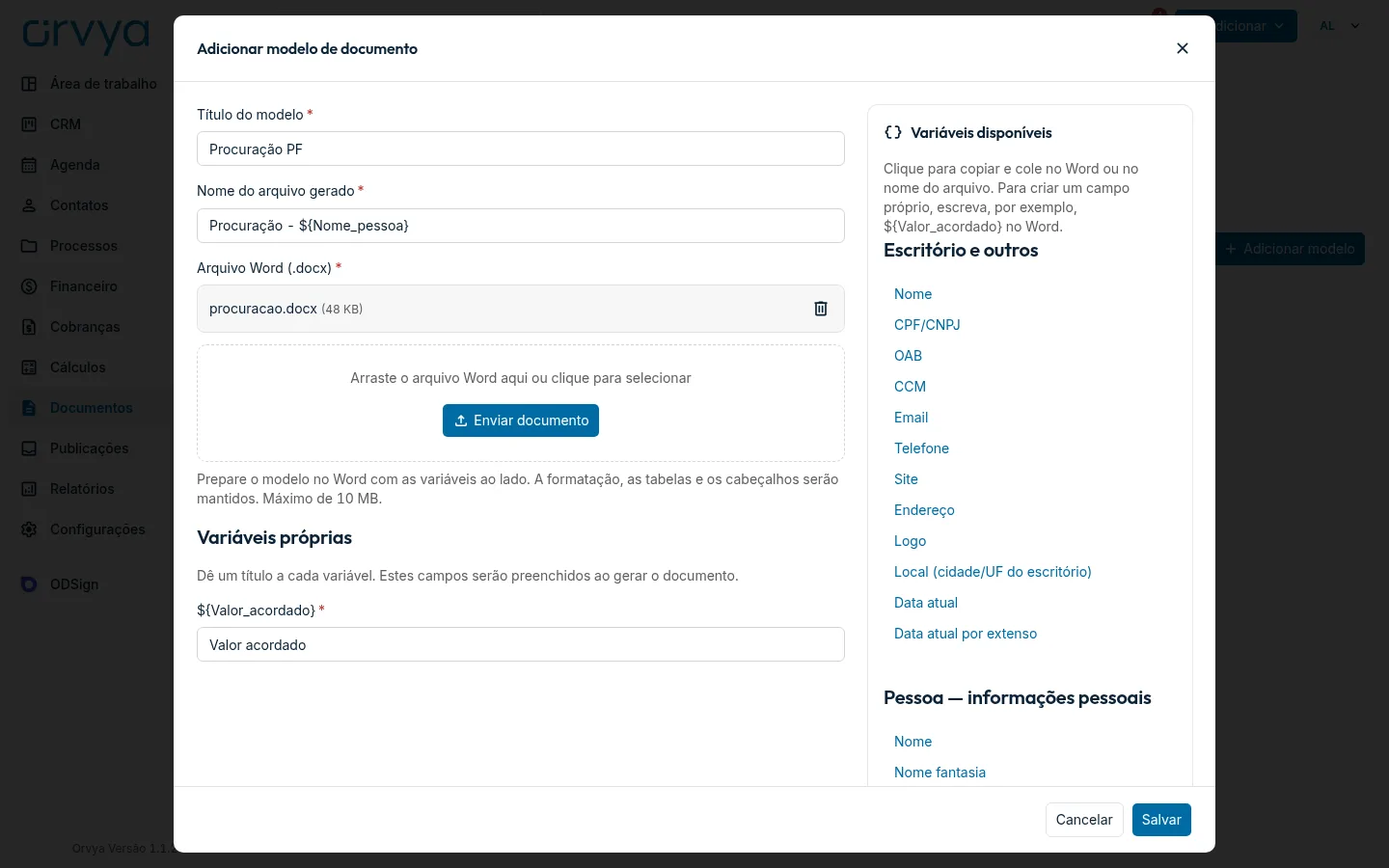
Escritório e outros
| Variável | O que traz |
|---|---|
${Nome_escritório} | Nome do escritório |
${CPF/CNPJ_escritório} | CPF ou CNPJ do escritório, formatado |
${OAB_escritório} | Inscrição na OAB |
${CCM_escritório} | Inscrição municipal (CCM) |
${Email_escritório} | E-mail do escritório |
${Telefone_escritório} | Telefone do escritório |
${Site_escritório} | Site do escritório |
${Endereço_escritório} | Endereço completo em uma linha, com cidade/UF e CEP |
${Logo_escritório} | Logotipo do escritório, como imagem (veja a nota abaixo) |
${Local} | Cidade/UF do endereço do escritório, como "São Paulo/SP" |
${Data_atual} | Data em que o documento é gerado, como 13/11/2026 |
${Data_atual_extenso} | A mesma data por extenso, como "13 de novembro de 2026" |
Pessoa: informações pessoais
| Variável | O que traz (campo do cadastro do contato) |
|---|---|
${Nome_pessoa} | Nome, ou razão social da pessoa jurídica |
${Nome_fantasia_pessoa} | Apelido ou nome fantasia |
${Tratamento_pessoa} | Tratamento, como escrito no cadastro: Sr., Sra., Dr., Dra., Exmo., Exma. ou MM. |
${Data_nasc_pessoa} | Nascimento, como 05/03/1980 |
${Estado_civil_pessoa} | Estado civil em minúsculas: solteiro(a), casado(a), em união estável, divorciado(a), separado(a) ou viúvo(a) |
${Nacionalidade_pessoa} | Nacionalidade |
${Naturalidade_pessoa} | Naturalidade, como "Curitiba/Brasil" |
${Profissao_pessoa} | Profissão |
${Empresa_pessoa} | Empresa, dos dados complementares |
${Atv_economica_pessoa} | Atividade econômica (CNAE) |
${Nome_pai_pessoa} | Nome do pai |
${Nome_mae_pessoa} | Nome da mãe |
${Email_pessoa} | O primeiro e-mail |
${Telefone_pessoa} | O primeiro telefone |
${Site_pessoa} | O primeiro site |
${Comentarios_pessoa} | Comentários |
Pessoa: endereço
Todas as variáveis abaixo vêm do primeiro endereço do cadastro do contato.
| Variável | O que traz |
|---|---|
${Rua_pessoa} | Rua |
${Numero_pessoa} | Número |
${Complemento_pessoa} | Complemento |
${Bairro_pessoa} | Bairro |
${Cidade_pessoa} | Cidade |
${Estado_pessoa} | Estado (UF) |
${CEP_pessoa} | CEP |
${Pais_pessoa} | País |
Pessoa: documentação
| Variável | O que traz |
|---|---|
${CPF/CNPJ_pessoa} | CPF da pessoa física ou CNPJ da pessoa jurídica, formatado |
${RG_pessoa} | Número do RG |
${CTPS_pessoa} | Número da CTPS |
${PIS_pessoa} | PIS |
${Titulo_eleitor_pessoa} | Número do título de eleitor (sem zona e seção) |
${CNH_pessoa} | Número da CNH |
${IE_pessoa} | Inscrição estadual, do cadastro da pessoa jurídica |
Processo
| Variável | O que traz (campo do processo) |
|---|---|
${Ficha_processo} | Número da ficha com quatro dígitos, como aparece no processo (0012) |
${Titulo_processo} | Título do processo |
${Tipo_processo} | "Processo" (judicial) ou "Caso" (extrajudicial) |
${Numero_processo} | Número CNJ, formatado |
${Tribunal_processo} | Tribunal |
${Juizo_processo} | Juízo |
${Classe_processo} | Ação |
${Assunto_processo} | Objeto (ou Descrição, no extrajudicial) |
${Grau_processo} | Instância: 1º Grau, 2º Grau, Superior, Supremo ou Outra |
${Valor_causa_processo} | Valor da causa, como R$ 15.000,00 |
${Data_distribuicao_processo} | Distribuído em |
${Responsavel_processo} | Responsável: o nome da pessoa ou da equipe |
${Polo_ativo} | Nomes das partes do polo ativo, separados por vírgula e "e" |
${Qualificacao_polo_ativo} | Qualificações dessas partes, como "Autor e Requerente" |
${Polo_passivo} | Nomes das partes do polo passivo, separados por vírgula e "e" |
${Qualificacao_polo_passivo} | Qualificações dessas partes |
${Terceiros_interessados} | Nomes das partes em Terceiros interessados ou qualificadas como terceiro ou interessado |
Os polos seguem o cadastro das partes do processo: cada parte entra no polo em que está, Polo ativo ou Polo passivo. Nas partes sem polo definido, como as de cadastros antigos, vale a qualificação, com a mesma lista que monta o título do processo: no polo ativo, autor ou autora, requerente, reclamante, exequente, impetrante, apelante, agravante, embargante, recorrente e as demais qualificações de quem pede; no polo passivo, réu ou ré, requerido ou requerida, reclamado, executado, impetrado, apelado, agravado, embargado, recorrido e as demais de quem responde, no masculino ou no feminino. A qualificação aparece em ${Qualificacao_polo_ativo} e ${Qualificacao_polo_passivo} como está no cadastro.
Atendimento
| Variável | O que traz |
|---|---|
${Assunto_atendimento} | Assunto do atendimento |
${Pessoas_atendidas} | Nomes dos clientes do atendimento, separados por vírgula e "e" |
${Primeiro_registro_atendimento} | Texto do primeiro registro do atendimento, sem formatação |
Responsável pelo documento
| Variável | O que traz |
|---|---|
${Nome_responsavel} | Nome do usuário escolhido em Responsável ao gerar |
${Email_responsavel} | E-mail desse usuário |
Variáveis próprias
Para um dado que não está na lista, escreva no Word uma variável com o nome que quiser, como ${Valor_acordado} ou ${Prazo_de_entrega}:
- ao salvar o modelo, ela aparece em Variáveis próprias, e você dá um título a ela, como "Valor combinado";
- ao gerar o documento, a etapa Completar o documento pede o texto de cada variável própria, com até 2.000 caracteres; campos vazios ficam em branco;
- a mesma variável pode aparecer várias vezes no arquivo e recebe o mesmo texto em todos os lugares;
- cada modelo aceita até 30 variáveis próprias, com nomes de até 60 caracteres, sem chaves.
As variáveis próprias valem só dentro do arquivo Word; o Nome do arquivo gerado aceita apenas as variáveis da lista, menos o logotipo.
Modelos antigos, com chaves duplas
Os modelos feitos no editor de texto do Orvya, sem arquivo Word, usam outra forma de variável. Neles, uma variável sem dado vira uma linha em branco para preencher à mão.
| Variável | O que traz |
|---|---|
{{cliente.nome}}, {{cliente.cpf}}, {{cliente.cnpj}} | Nome, CPF e CNPJ do cliente |
{{cliente.endereco}} | Primeiro endereço do cliente, em uma linha |
{{cliente.nacionalidade}}, {{cliente.estado_civil}}, {{cliente.profissao}} | Nacionalidade, estado civil e profissão |
{{escritorio.nome}}, {{escritorio.documento}}, {{escritorio.oab}} | Nome, CPF/CNPJ e OAB do escritório |
{{escritorio.endereco}}, {{escritorio.cidade}} | Endereço e cidade do escritório |
{{processo.titulo}}, {{processo.numero}} | Título e número CNJ do processo |
{{data.hoje}}, {{data.hoje_extenso}} | Data de hoje e data por extenso |
Se algo der errado
- A variável saiu em branco no documento.
O dado está vazio no cadastro, ou a escolha correspondente (pessoa, processo ou atendimento) não foi feita ao gerar. Confira o cadastro e gere de novo.
- A variável apareceu escrita no documento, sem ser trocada.
Ela não foi reconhecida como variável, por exemplo por ter sido digitada com chaves diferentes, como
$(Nome_pessoa). Copie a variável pela janela do modelo e envie o arquivo de novo.- Uma variável da lista apareceu em Variáveis próprias.
A grafia não confere com a lista, por exemplo
${Nome_Pessoa}em vez de${Nome_pessoa}. Corrija no Word.- O polo ativo saiu vazio.
Nenhuma parte está no Polo ativo do processo, ou as partes antigas, sem polo, têm uma qualificação fora da lista, como "Interessado". Edite o processo e coloque cada parte no polo certo.
Continue em Documentos
Ainda com dúvida?
Conte o que aconteceu e, se puder, o endereço da tela. A equipe responde por suporte@orvya.net.