Buscar, visualizar e baixar documentos
Encontre documentos pela descrição ou pelo nome do arquivo, filtre por período, responsável, cliente, processo e origem, e baixe um ou vários de uma vez.
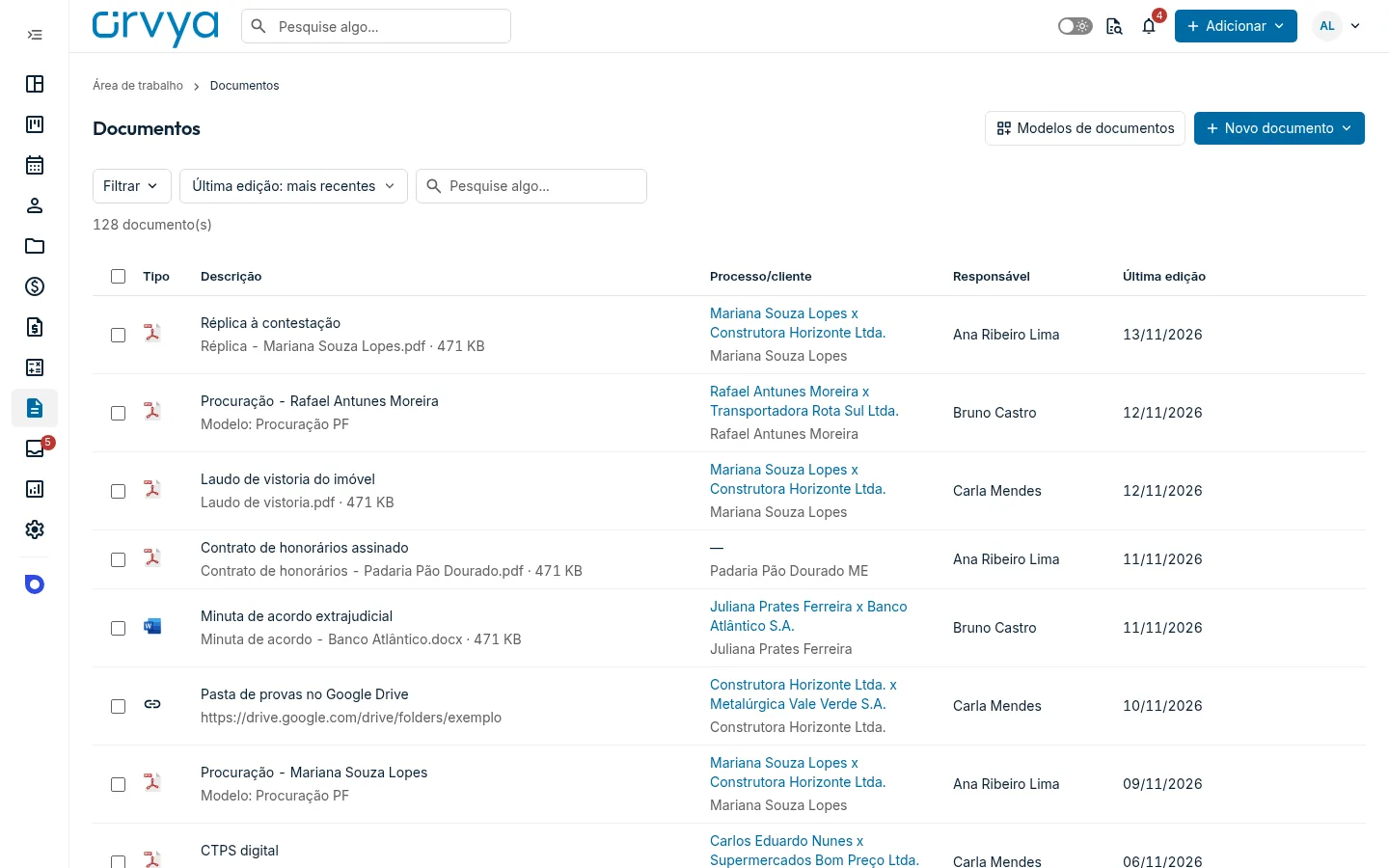
Todos os documentos do escritório ficam reunidos na página Documentos, com busca, filtros e ações em lote. A mesma lista aparece, já filtrada, na página de cada processo, e os documentos de uma pessoa aparecem na ficha dela. Este artigo mostra como encontrar um documento, abrir, baixar e baixar vários de uma vez.
Onde fica
- No menu lateral, Documentos: todos os documentos que você pode ver.
- Na página do processo, aba Documentos: só os documentos do processo, com a busca Pesquisar documentos do processo e a escolha do tipo (Todos os tipos, Arquivo, Link ou Documento padrão).
- Na ficha do contato, aba Documentos: os documentos ligados à pessoa.
A lista de documentos
| Coluna | Conteúdo |
|---|---|
| Tipo | Ícone do Word, do PDF, de clipe (outros arquivos) ou de corrente (link) |
| Descrição | A descrição e, abaixo, o nome e o tamanho do arquivo, o endereço do link ou o modelo usado |
| Processo/cliente | O processo (com link para abri-lo) ou o atendimento e, abaixo, a pessoa |
| Responsável | O usuário responsável pelo documento |
| Última edição | A data da última alteração; com o mouse em cima, a data e a hora |
Acima da lista aparece o total, como "48 documento(s)". Ao lado dos filtros, escolha a ordem: Última edição: mais recentes (padrão) ou Última edição: mais antigos.
Pesquisar e filtrar
- No campo Buscar documentos, digite parte da descrição ou do nome do arquivo. Maiúsculas e minúsculas não fazem diferença.
- Clique em Filtrar para abrir o painel Filtros dos documentos. As seções são:
- Período: escolha Criados entre ou Atualizados entre e informe as datas De e Até. Pode usar só uma das datas.
- Responsável: um usuário, ou Todos os responsáveis.
- Cliente: digite e escolha a pessoa.
- Processo ou atendimento: digite e escolha o processo ou o atendimento.
- Origem: Arquivo, Link ou Documento padrão, que reúne os documentos gerados a partir de modelos.
- Clique em Aplicar.
Os filtros aplicados aparecem como etiquetas abaixo da busca, por exemplo "Cliente: Maria Souza" ou "Criados de 01/11/2026 a 30/11/2026". Clique no x de uma etiqueta para tirar aquele filtro, ou em Limpar filtros para tirar a busca e todos os filtros.
Abrir e baixar
- Na página Documentos, clique na linha ou no ícone Baixar para baixar o arquivo. O aviso "Baixando documento…" dá lugar a "Documento baixado.". Nos links, o ícone é Abrir link, e o endereço abre numa nova aba.
- Na aba Documentos do processo, o clique na linha abre os PDFs numa nova aba do navegador, para ler sem baixar ("Documento aberto em uma nova aba."). Os outros arquivos são baixados. O ícone Baixar sempre baixa.
- Documentos padrão de texto, editados no Orvya, são baixados em PDF.
Baixar vários documentos
- Marque os documentos na lista. Para incluir os das outras páginas, clique em Selecionar todos os N resultados, na barra da seleção.
- Clique em Ações › Baixar arquivos.
- Na confirmação, que avisa "Links serão ignorados. Os arquivos serão baixados individualmente.", clique em Baixar arquivos.
Cada arquivo é baixado separadamente, sem compactar. Se o navegador perguntar, permita que o Orvya baixe vários arquivos. Na aba Documentos do processo, a mesma ação se chama Baixar documentos.
Outras ações da seleção
Na página Documentos, o menu Ações da seleção também tem:
- Alterar responsável: escolha o novo responsável e clique em Aplicar.
- Compartilhar com clientes e Ocultar dos clientes: definem o que aparece no portal do cliente. Veja Compartilhar documentos com o cliente.
- Excluir: exclui os documentos selecionados, depois da confirmação "Os documentos selecionados serão excluídos. Esta ação não pode ser desfeita.".
Documentos que você não pode alterar ficam de fora e continuam selecionados; o aviso diz quantos não puderam ser alterados.
Se algo der errado
- "Nenhum documento encontrado"
, com "Verifique os filtros selecionados.". Nenhum documento atende à busca e aos filtros. Clique em Limpar filtros e pesquise de novo.
- Um colega não encontra um documento que você vê.
O documento está ligado a um processo ou atendimento que o colega não pode ver.
- "Nenhum arquivo para baixar."
A seleção só tinha links, que não são baixados. Abra cada link pela linha dele.
- Só o primeiro arquivo foi baixado.
O navegador bloqueou os downloads múltiplos. Permita os downloads do Orvya nas configurações do navegador e repita.
- "Arquivo não encontrado no armazenamento."
O arquivo não está disponível para download. Fale com o suporte e informe a descrição do documento. Veja Falar com o suporte.
Continue em Documentos
Ainda com dúvida?
Conte o que aconteceu e, se puder, o endereço da tela. A equipe responde por suporte@orvya.net.