
Tutorial
Ler e tratar uma publicação
Confira o texto, o processo e a ação necessária antes de resolver a pendência.
Antes de começar: Recurso Publicações no plano e perfil diferente de Restrito. O acesso também depende de receber a pesquisa ou participar do processo vinculado, conforme o perfil.
No aplicativo: Publicações → abrir publicação
Veja no aplicativo
Capturas reais · passo a passo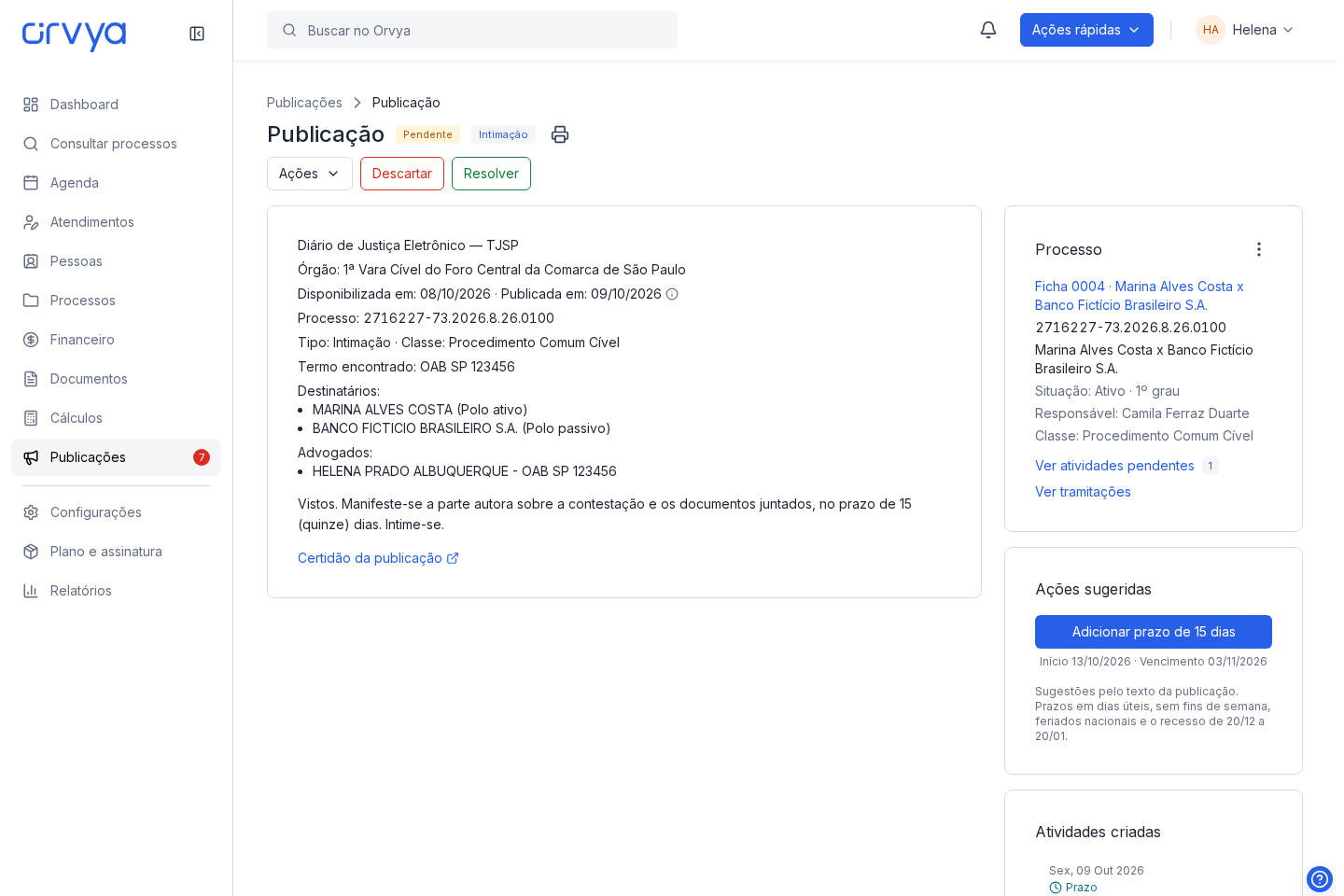
Leia o texto e confira o processo vinculado antes de agir.
Etapas da demonstração
- Leia o texto e confira o processo vinculado antes de agir.
- Abra Ações para escolher a providência.
- Escolha Adicionar prazo para abrir o cadastro com os dados da publicação.
- Confira os campos e a opção de resolver a publicação ao salvar.
- Feche o prazo deste exemplo sem salvar.
- Descarte apenas os campos do exemplo.
- Abra Resolver para ler a confirmação.
- Cancele a confirmação depois de conferir a consequência.
- Neste exemplo, a publicação continua pendente.
Exemplo com dados fictícios. A disponibilidade das ações depende do plano e das suas permissões.
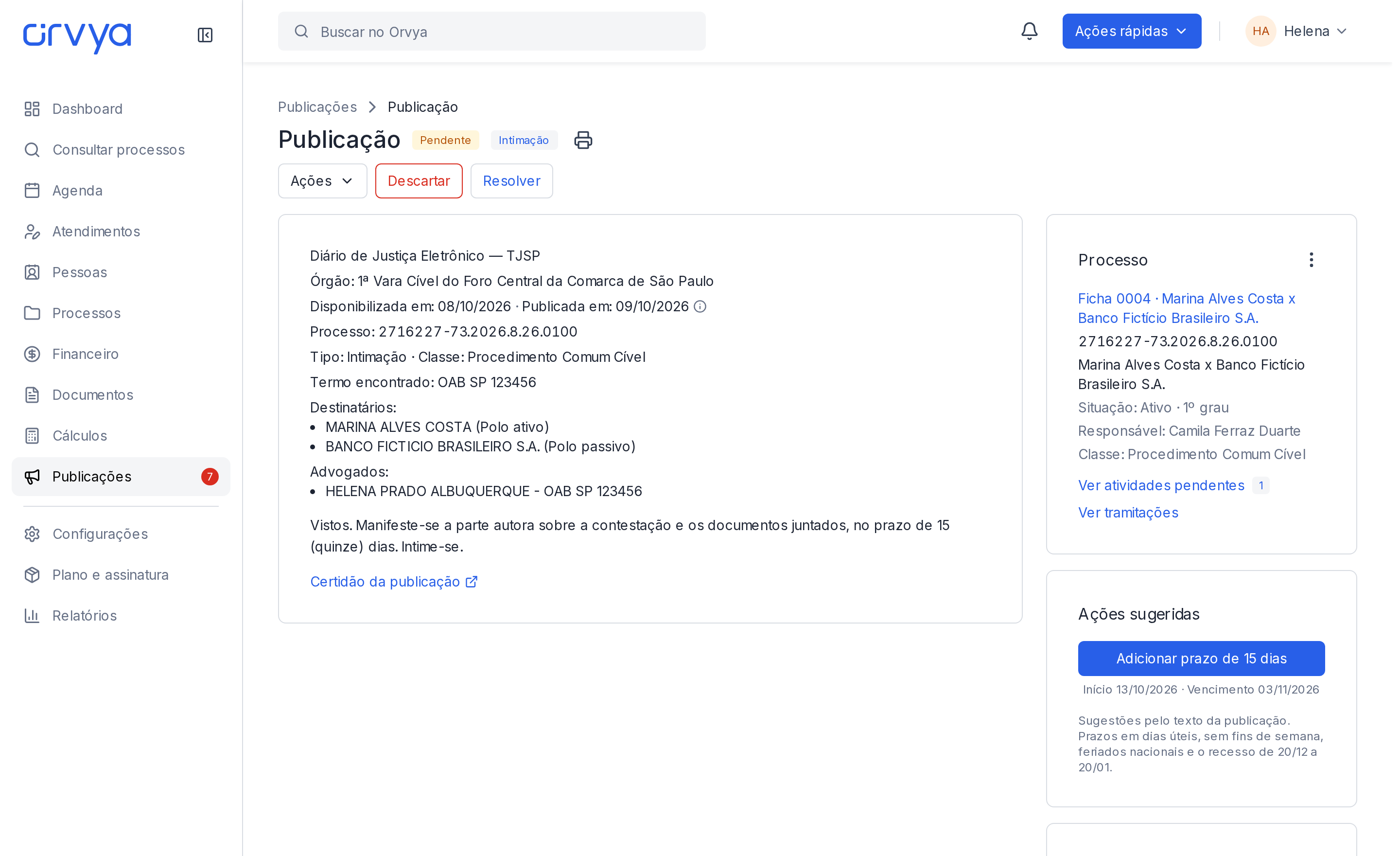
Conferir o texto e o vínculo
- Abra a publicação em Publicações.
- Leia o texto e confira disponibilização, publicação, tribunal e número do processo.
- Se necessário, use Vincular processo ou Cadastrar processo.
- Confira as sugestões de atividades e determine a providência necessária.
Registrar a providência
Crie a atividade adequada a partir da publicação. Confira data, responsável e o campo Marcar publicação como resolvida antes de salvar. A sugestão extraída do texto precisa ser revisada; especialmente o prazo e a contagem dependem da conferência do profissional.
Resolver ou descartar
Resolver retira a publicação das pendências. Descartar registra que ela foi desconsiderada. Confira a pertinência e as atividades antes dessas ações. Use Voltar para pendente se precisar retomar a análise.