
Conhecer a página da atividade
Veja o que a página de uma atividade mostra e como reagendar, trocar o responsável e a prioridade, anotar observações, anexar documentos, criar subtarefas e checklists.
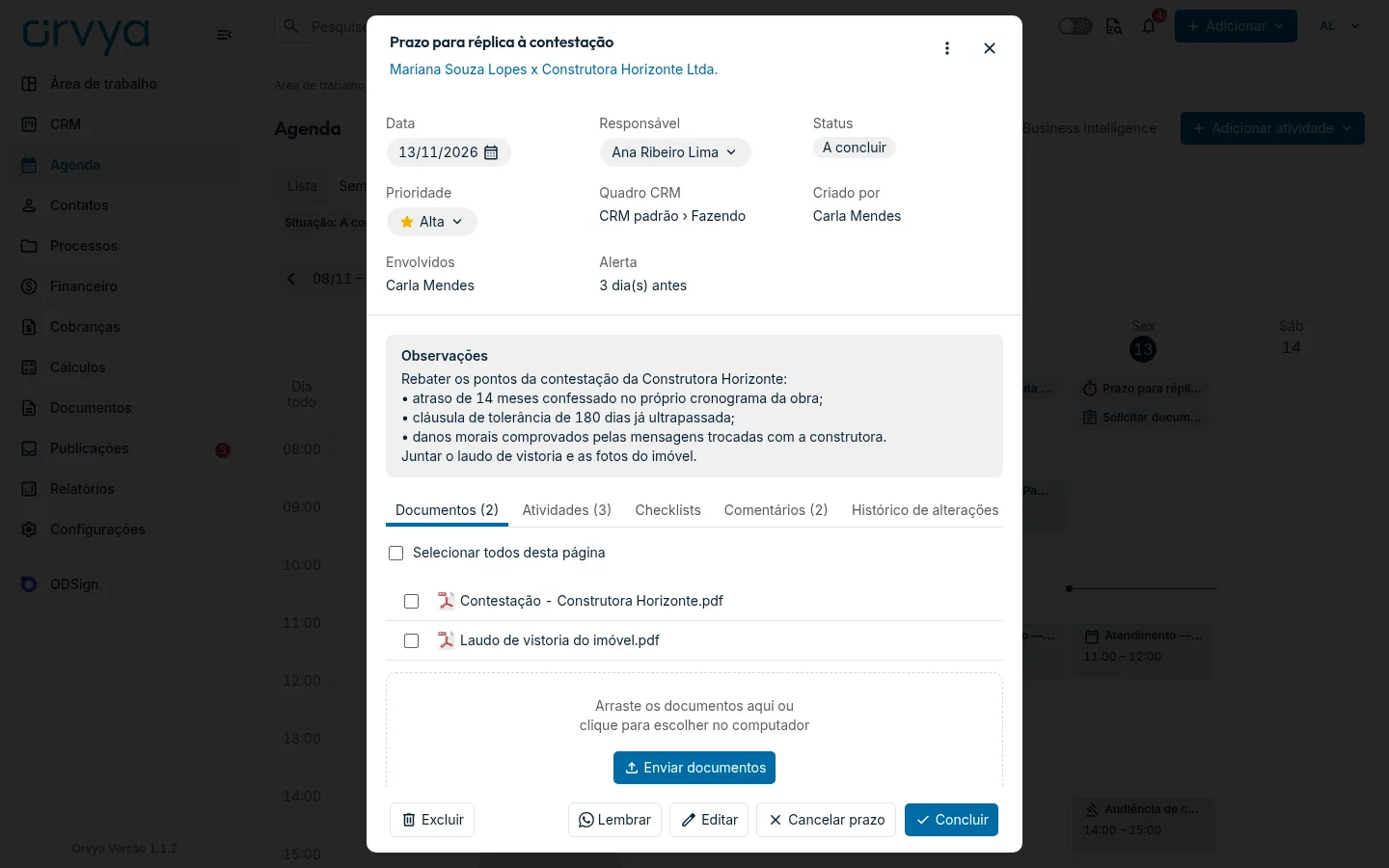
Ao clicar no título de uma atividade, em qualquer lugar do Orvya, abre-se a página da atividade por cima da tela em que você está. Ela reúne as informações principais, que você altera ali mesmo, as observações, os documentos, as subtarefas, os checklists, os comentários e o histórico de alterações. Ao fechar, você volta exatamente para onde estava.
Onde fica
- Clique no título de uma atividade na Área de trabalho, na Agenda, no CRM ou na aba Atividades da ficha do processo. No cartão do CRM, o ícone Abrir detalhes faz o mesmo.
- Clique numa notificação de tarefa, evento, prazo ou audiência no sino do cabeçalho.
- Com a página aberta, o endereço do navegador ganha o trecho
activity=seguido do código da atividade. Você pode copiá-lo e enviar a um colega do escritório, que verá a atividade se tiver acesso a ela.
 Ampliar
O topo da página
- Título: aparece riscado quando a atividade está concluída. A faixa colorida indica o tipo.
- Vínculos: links para o processo, o atendimento e, nas subtarefas, para a atividade principal.
- Repetição: o ícone de repetição indica um evento recorrente.
- Mais ações (três pontos): traz Cancelar atividade enquanto ela não está cancelada.
Informações principais
Logo abaixo do título ficam as informações da atividade. Algumas podem ser alteradas com um clique:
- Data: abre um calendário para reagendar, com os atalhos Amanhã e Próxima segunda. Eventos e audiências mantêm o horário e a duração.
- Responsável: abre a lista de usuários e equipes para delegar. Veja Responsáveis, equipes e delegação.
- Status: A concluir, Atrasada, Concluída ou Cancelada.
- Prioridade: abre a escolha entre Alta, Média, Baixa e Sem prioridade, representadas por uma estrela.
- Quadro CRM: o quadro e a coluna em que o cartão está, ou Nenhum.
- Criado por: quem criou a atividade.
Quando preenchidos, aparecem também Envolvidos, Local (endereço e modalidade), Fórum (fórum e sala), Sala virtual, com o link Acessar sala virtual, e Alerta, com a antecedência do aviso. Cada alteração rápida é gravada na hora, com o aviso "Atividade atualizada."
Observações
O bloco Observações fica abaixo das informações. Clique nele para escrever ali mesmo (até 10.000 caracteres). O texto é salvo quando você sai do campo ou pressiona Ctrl+Enter; Esc descarta a alteração. Sem texto, o bloco mostra Clique para adicionar observações. Depois que a atividade é concluída ou cancelada, aparece também o bloco Resultado ou Motivo do cancelamento, com o nome de quem encerrou e quando.
As abas
Documentos
Mostra os arquivos anexados à atividade. Clique no nome para baixar e no ícone de lixeira para excluir. Para anexar, arraste os arquivos para a área tracejada ou clique em Enviar documentos: até 20 arquivos por envio, de até 25 MB cada e 29 MB no total. Marque vários arquivos para usar Baixar anexos ou Excluir anexos. Os anexos contam no espaço de armazenamento do plano e só quem pode editar a atividade envia ou exclui arquivos.
Atividades
Lista as subtarefas: atividades ligadas a esta, com o mesmo processo ou atendimento. O botão Adicionar tarefa tem três opções:
- Adicionar tarefa: abre o formulário de tarefa já ligado a esta atividade.
- Adicionar checklist: leva para a aba Checklists com um checklist novo aberto.
- Adicionar workflows: cria de uma vez as tarefas de um workflow. Veja Aplicar um workflow a uma atividade ou publicação.
Em cada linha, clique no título para abrir a subtarefa ou no círculo para concluí-la. Concluir a atividade principal não conclui as subtarefas: cada uma é concluída separadamente.
Checklists
Divida a atividade em itens e acompanhe o progresso.
- Clique em Adicionar checklist.
- Em Título do checklist, escreva um nome, por exemplo "Documentos do cliente" (até 200 caracteres), e clique em Salvar.
- No campo Adicionar item, digite cada item (até 500 caracteres) e pressione Enter ou clique em Adicionar item.
- Marque os itens conforme forem feitos. O cartão mostra quantos estão prontos, como 2 de 5, e uma barra de progresso.
Use o X ao lado de um item para removê-lo e o ícone de lixeira do cartão para excluir o checklist inteiro. Quem pode editar ou concluir a atividade pode mexer nos checklists.
Comentários
Conversa da equipe sobre a atividade, com menções. Veja Comentários e menções.
Histórico de alterações
Registro automático do que aconteceu com a atividade, do mais recente para o mais antigo: criação, campos alterados com o valor anterior e o novo, conclusões com o resultado, cancelamentos com o motivo, movimentos no CRM, anexos, checklists, exclusão e restauração da lixeira. O histórico não pode ser editado.
Ações do rodapé
- Excluir: manda a atividade para a lixeira.
- Lembrar: abre o WhatsApp com um lembrete pronto. Veja Lembretes e avisos das atividades.
- Editar: abre o formulário completo.
- Cancelar tarefa (ou evento, prazo, audiência): aparece enquanto a atividade está em aberto.
- Concluir ou Reabrir.
Veja os detalhes em Concluir, reabrir e excluir atividades.
Se algo der errado
- "Atividade não encontrada."
Aparece no lugar da página, abaixo de Não foi possível carregar os dados. A atividade foi excluída (ela pode estar na lixeira) ou é de um processo que você não pode ver.
- "…: excede o limite de 25 MB."
O arquivo é maior que o limite por arquivo. Reduza o tamanho ou divida o documento.
- "…: ultrapassa o limite de 29 MB por envio."
Os arquivos escolhidos somam mais que o limite de um envio. Envie em partes.
- "Limite do plano atingido. Faça o upgrade do seu plano."
O espaço de armazenamento do plano acabou. Veja Limite do plano atingido.
- "Revise os campos indicados"
ao criar um checklist: o título do checklist ficou vazio.
Continue em Agenda e atividades
Ainda com dúvida?
Conte o que aconteceu e, se puder, o endereço da tela. A equipe responde por suporte@orvya.net.