
Tarefas, eventos, prazos e audiências
Conheça os quatro tipos de atividade do Orvya, o que cada um exige, onde aparece e quais perfis de acesso podem criar cada tipo.
No Orvya, tudo o que precisa ser feito ou acompanhado no dia a dia do escritório é uma atividade. Existem quatro tipos: Tarefa, Evento, Prazo e Audiência. Todos têm título, responsável, observações, anexos, comentários e histórico, e aparecem na Agenda, no CRM e na Área de trabalho. O que muda de um tipo para outro são as datas pedidas, o vínculo com processo e quem pode criar e alterar cada um.
Onde fica
- Cabeçalho › Adicionar › Tarefa, Evento, Prazo ou Audiência.
- No menu lateral, Agenda › botão Adicionar atividade › escolha o tipo.
- Na ficha do processo, botão Adicionar ao processo › grupo Agenda, ou aba Atividades › Adicionar atividade.
- Na página do atendimento, botão Adicionar ao atendimento › Tarefa, Evento ou Prazo.
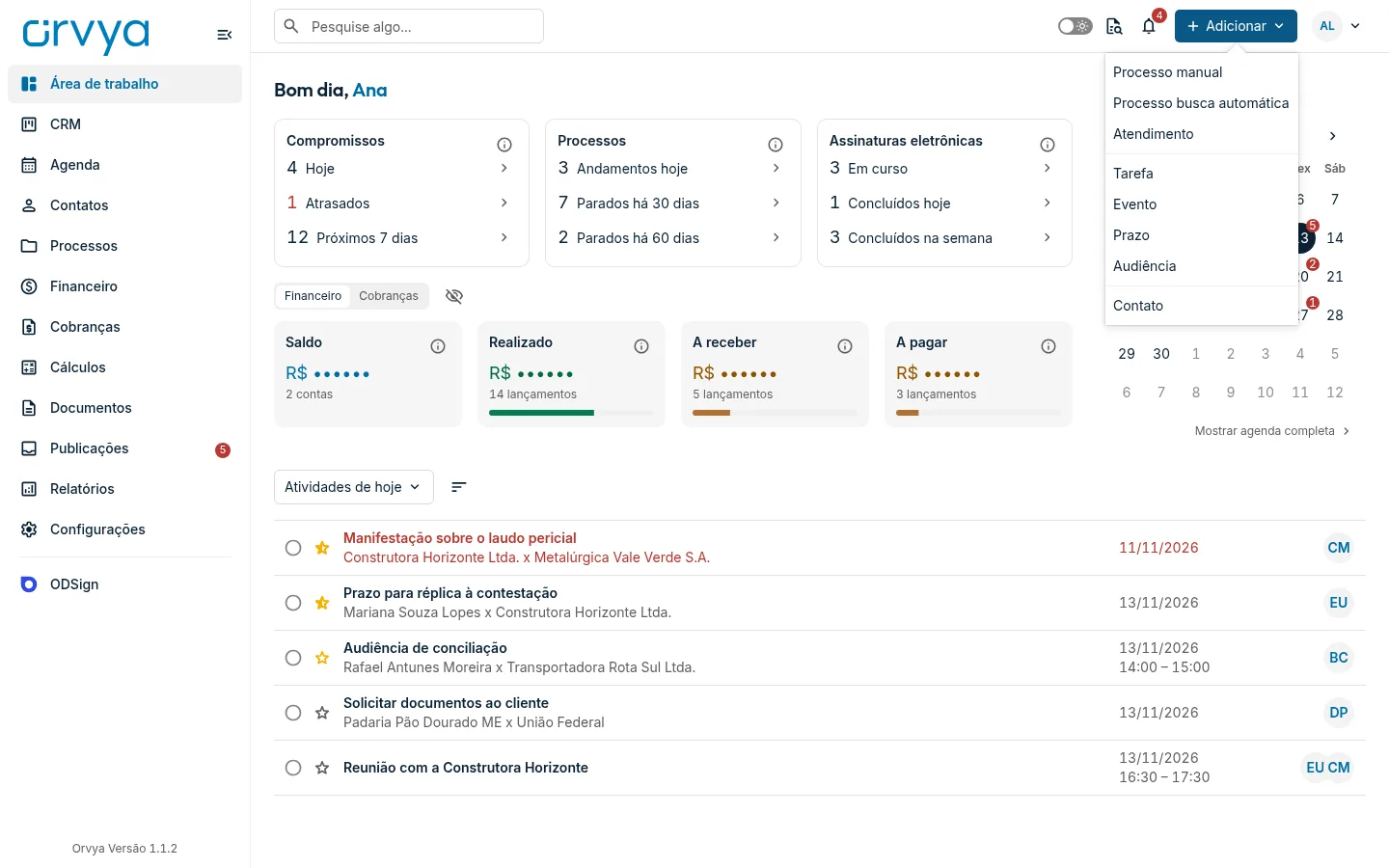 Ampliar
Os quatro tipos
Tarefa
Algo a fazer: redigir uma petição, ligar para o cliente, pedir documentos. A Data é opcional. Com data, a tarefa aparece na Agenda naquele dia; sem data, fica apenas na lista de tarefas da Área de trabalho e no CRM. Toda tarefa pertence a uma lista de tarefas e pode ser ligada a um processo ou a um atendimento. É o único tipo com o campo Prioridade no formulário (nos demais, a prioridade é ajustada depois, na página da atividade).
Evento
Compromisso com início e término: reunião, atendimento presencial, videoconferência. Pede data e horário em De e Até, ou pode ser marcado como Dia inteiro. Tem Modalidade (Presencial, Virtual, Híbrido ou Não se aplica), endereço ou link da sala virtual e é o único tipo que pode se repetir (recorrência). Também pode ser ligado a um processo ou a um atendimento.
Prazo
Data-limite de um ato: contestação, réplica, embargos, recurso. Exige a Data limite, pode ser ligado a um processo (não a um atendimento) e aceita aviso de antecedência em dias.
Audiência
Exige Data, horário de Início e Processo; o horário de término (Até) é opcional. Tem campos para Fórum e Sala do fórum quando é presencial, e para o link da sala quando é virtual ou híbrida. Aceita aviso de antecedência em horas ou dias.
Comparação rápida
| Característica | Tarefa | Evento | Prazo | Audiência |
|---|---|---|---|---|
| Data | Opcional | Obrigatória | Obrigatória | Obrigatória |
| Horário | Não | Sim, ou dia inteiro | Não | Início obrigatório |
| Vínculo | Processo ou atendimento | Processo ou atendimento | Processo | Processo, obrigatório |
| Lista de tarefas | Obrigatória | — | — | — |
| Aviso de antecedência | Não | Horas ou dias | Dias | Horas ou dias |
| Recorrência | Não | Sim | Não | Não |
| Entra no feed iCal | Não | Sim | Sim | Sim |
| Quem cria | Todos os perfis | Todos os perfis | Todos, menos Colaborador | Todos, menos Colaborador |
O aviso de antecedência está em Lembretes e avisos das atividades e o feed iCal em Ver a agenda no Google Agenda ou no celular.
Os títulos vêm de uma tabela
O título de toda atividade é escolhido numa lista, a tabela de títulos do escritório, uma para cada tipo. Todo escritório novo já começa com títulos prontos, por exemplo:
- Tarefas: Citação, Diligências, Solicitar documentos, Aguardar decurso de prazo.
- Eventos: Reunião, Videoconferência, Atendimento presencial.
- Prazos: Contestação, Réplica, Manifestação, Embargos de declaração, Recurso de apelação.
- Audiências: Audiência de Conciliação, Audiência de Instrução e Julgamento, Audiência Una.
Se o título que você precisa não existe, digite-o no campo e use Cadastrar novo no fim da lista: ele entra na tabela e já fica selecionado. Os administradores revisam as tabelas em Configurações › Tabelas, onde também podem definir uma Observação padrão para cada título. Veja Tabelas: títulos e listas do escritório.
Situação de uma atividade
- A concluir: em aberto, ainda por fazer.
- Atrasada: em aberto com a data já passada. Aparece em vermelho nas listas, na Agenda e nos cartões do CRM. Vale para todos os tipos: um evento ou uma audiência que já passou e não foi concluído também conta como atrasado.
- Concluída: finalizada, com resultado opcional. O título aparece riscado.
- Cancelada: não vai acontecer, com motivo opcional.
Veja como mudar a situação em Concluir, reabrir e excluir atividades.
E o Registro?
Na aba Atividades da ficha do processo existe ainda o Registro: um texto livre sobre um fato do processo, com data, hora opcional e responsável. Ele guarda quem o inseriu e quando, mas não tem conclusão, prazo, avisos nem CRM, e não aparece na Agenda nem na Área de trabalho. Veja Prazos, audiências e tarefas do processo.
Se algo der errado
- "Seu perfil não permite criar prazos e audiências."
O seu perfil de acesso é Colaborador. Peça a um administrador para revisar o seu perfil em Configurações › Acesso, ou para outra pessoa criar o prazo e colocar você como envolvido. Veja Usuários e perfis de acesso.
- "Selecione um título cadastrado."
O título não foi escolhido da lista. Abra o campo de título, selecione um item ou use Cadastrar novo.
- A tarefa não aparece na Agenda.
Tarefa sem data não entra na Agenda. Abra a tarefa, defina a data e ela passa a aparecer no dia escolhido.
- Não encontro Audiência no atendimento.
A audiência exige processo, por isso o menu Adicionar ao atendimento não oferece esse tipo. Crie a audiência pela ficha do processo.
Continue em Agenda e atividades
Ainda com dúvida?
Conte o que aconteceu e, se puder, o endereço da tela. A equipe responde por suporte@orvya.net.