
O que são workflows
Entenda como um workflow cria, de uma vez, uma sequência de tarefas com responsáveis e datas calculadas em dias úteis ou corridos a partir de uma atividade ou publicação.
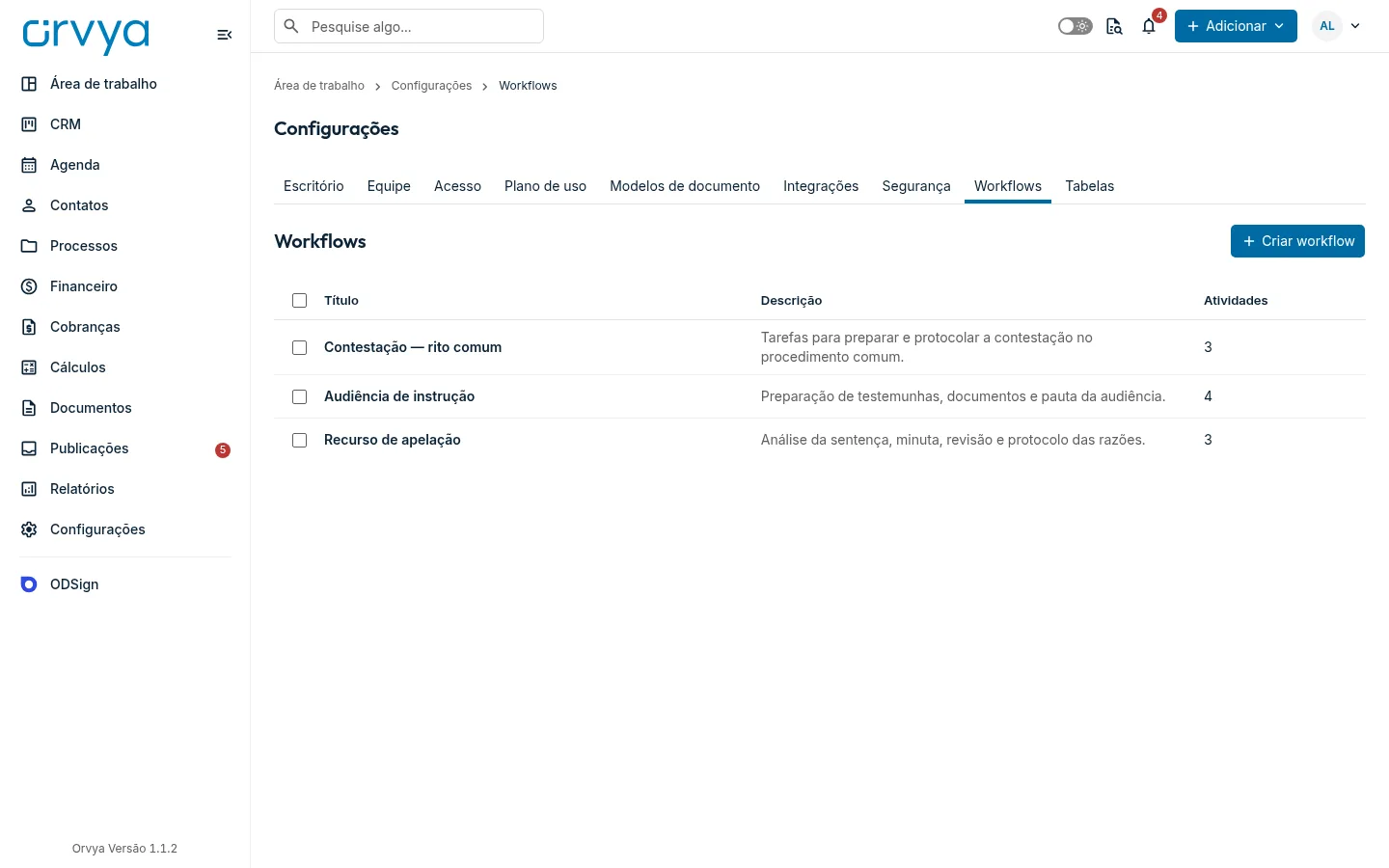
Um workflow é uma sequência de tarefas pronta, montada uma vez pelo escritório e usada sempre que a mesma situação se repete: um prazo de contestação, uma audiência de instrução, uma publicação que pede manifestação. Ao aplicar o workflow, o Orvya cria todas as tarefas de uma vez, cada uma com o seu responsável e a sua data, calculada a partir da data da atividade em dias úteis ou corridos. Assim ninguém esquece uma etapa e as datas internas saem certas.
Onde fica
- Criar e gerenciar: no menu lateral, Configurações › aba Workflows.
- Aplicar a uma atividade: abra a atividade › aba Atividades › Adicionar tarefa › Adicionar workflows.
- Aplicar ao tratar uma publicação: Publicações › Adicionar atividade › campo Aplicar workflow.
Quem não é administrador consulta a lista de workflows do escritório pelo link Gerenciar workflows, que aparece na aba Atividades de uma atividade sem subtarefas.
 Ampliar
Um exemplo
O workflow "Contestação — rito comum" pode ter três tarefas:
| Tarefa | Regra de data | Responsável |
|---|---|---|
| Reunir documentos com o cliente | Subtrair 10 dias úteis da data da atividade | Responsável pela atividade |
| Redigir a contestação | Subtrair 5 dias úteis da data da atividade | Responsável pela atividade |
| Revisar e protocolar | Subtrair 1 dia útil da data da atividade | Uma pessoa específica |
Aplicado ao prazo de contestação de um processo, ele cria as três tarefas já com as datas contadas para trás a partir da data limite, pulando fins de semana e feriados, e todas ligadas ao mesmo processo.
Como as datas são calculadas
Cada tarefa do workflow tem uma regra: Somar ou Subtrair um número de dias úteis ou dias corridos à data da atividade ou à data da criação.
- Data da atividade: a data da atividade em que o workflow é aplicado. Em eventos e audiências, o dia do início. Se a atividade não tem data, vale a data de hoje. Ao tratar uma publicação, é a data da primeira atividade marcada no formulário ou, sem nenhuma, a data da publicação.
- Data da criação: o dia em que o workflow é aplicado.
- Dias úteis: a contagem começa no dia seguinte à data base e pula sábados, domingos e feriados nacionais. Somar 1 dia útil a uma sexta-feira dá a segunda-feira seguinte, se ela não for feriado.
- Dias corridos: conta todos os dias do calendário.
- Zero dias: a tarefa fica na própria data base, mesmo que seja fim de semana.
Os feriados nacionais considerados são: Confraternização Universal (1º de janeiro), Carnaval (segunda e terça-feira), Sexta-feira Santa, Tiradentes, Dia do Trabalho, Corpus Christi, Independência do Brasil, Nossa Senhora Aparecida, Finados, Proclamação da República, Dia Nacional de Zumbi e da Consciência Negra e Natal.
O que o workflow cria
Cada passo do workflow vira uma tarefa:
- com o título do passo, que também entra na tabela de títulos de tarefas do escritório;
- com a prioridade e a data calculada pela regra;
- ligada ao mesmo processo ou atendimento da atividade e, quando aplicada a uma atividade, como subtarefa dela, na aba Atividades;
- em geral, na lista de tarefas padrão do responsável;
- na coluna A Fazer do CRM padrão.
Quando o workflow é aplicado a uma atividade, o responsável de cada tarefa recebe a notificação Uma atividade foi delegada a você, e o Histórico de alterações da atividade registra qual workflow foi aplicado e quantas atividades criou. Ao tratar uma publicação, os responsáveis recebem o aviso de que a publicação foi atribuída ao processo, com o número de atividades criadas.
O responsável de cada tarefa
- Criador da tarefa: quem aplica o workflow.
- Responsável pela atividade: quem responde pela atividade em que o workflow é aplicado, seja uma pessoa ou uma equipe. Ao tratar uma publicação, é o responsável pela primeira atividade marcada ou, sem nenhuma, o responsável pelo processo.
- Uma pessoa específica: o usuário escolhido no workflow, sempre o mesmo.
Editar ou excluir um workflow
Mudar ou excluir um workflow vale só para as próximas aplicações. As tarefas já criadas continuam como estão e podem ser editadas, concluídas ou excluídas como qualquer tarefa. Veja Criar um workflow.
Se algo der errado
- A aba Workflows não aparece em Configurações.
Só administradores veem Configurações; se você é administrador e ainda assim não vê a aba, o plano do escritório não inclui workflows.
- "O escritório ainda não possui workflows"
Nenhum workflow foi criado. Peça a um administrador para montar os workflows que a equipe usa.
- "Workflow não encontrado."
O workflow foi excluído enquanto você o aplicava. Atualize a página e escolha outro.
- Uma tarefa caiu num sábado ou domingo.
A regra usa dias corridos ou zero dias. Peça a um administrador para trocar a regra por dias úteis.
Ainda com dúvida?
Conte o que aconteceu e, se puder, o endereço da tela. A equipe responde por suporte@orvya.net.