Criar um workflow
Monte um workflow com título, descrição e a lista de tarefas, defina a regra de data, a prioridade e o responsável de cada uma e simule as datas antes de salvar.
Para criar um workflow, você dá um nome a ele e monta a lista de tarefas que ele vai gerar. Em cada tarefa, define o título, a regra que calcula a data, a prioridade e quem será o responsável. Enquanto monta, o Orvya simula as datas a partir de um dia de exemplo, para você conferir o resultado antes de salvar.
Onde fica
No menu lateral, Configurações › aba Workflows › botão Criar workflow. Na mesma página ficam os workflows já criados, com o Título, a Descrição e o número de Atividades de cada um.
Criar o workflow
- Em Configurações › Workflows, clique em Criar workflow. Abre a página Novo workflow.
- No cartão Dados do workflow, preencha o Título e, se quiser, a Descrição.
- No cartão Atividades, clique em Adicionar atividade e preencha a primeira tarefa (veja os campos abaixo).
- Clique em Salvar, dentro da caixa da tarefa. Para emendar a próxima, marque Criar outra antes de salvar.
- Repita para cada tarefa do workflow.
- Confira as datas simuladas ao lado de cada tarefa, no cartão Simular datas.
- Clique em Salvar workflow. O aviso "O workflow foi criado." confirma e você volta para a lista.
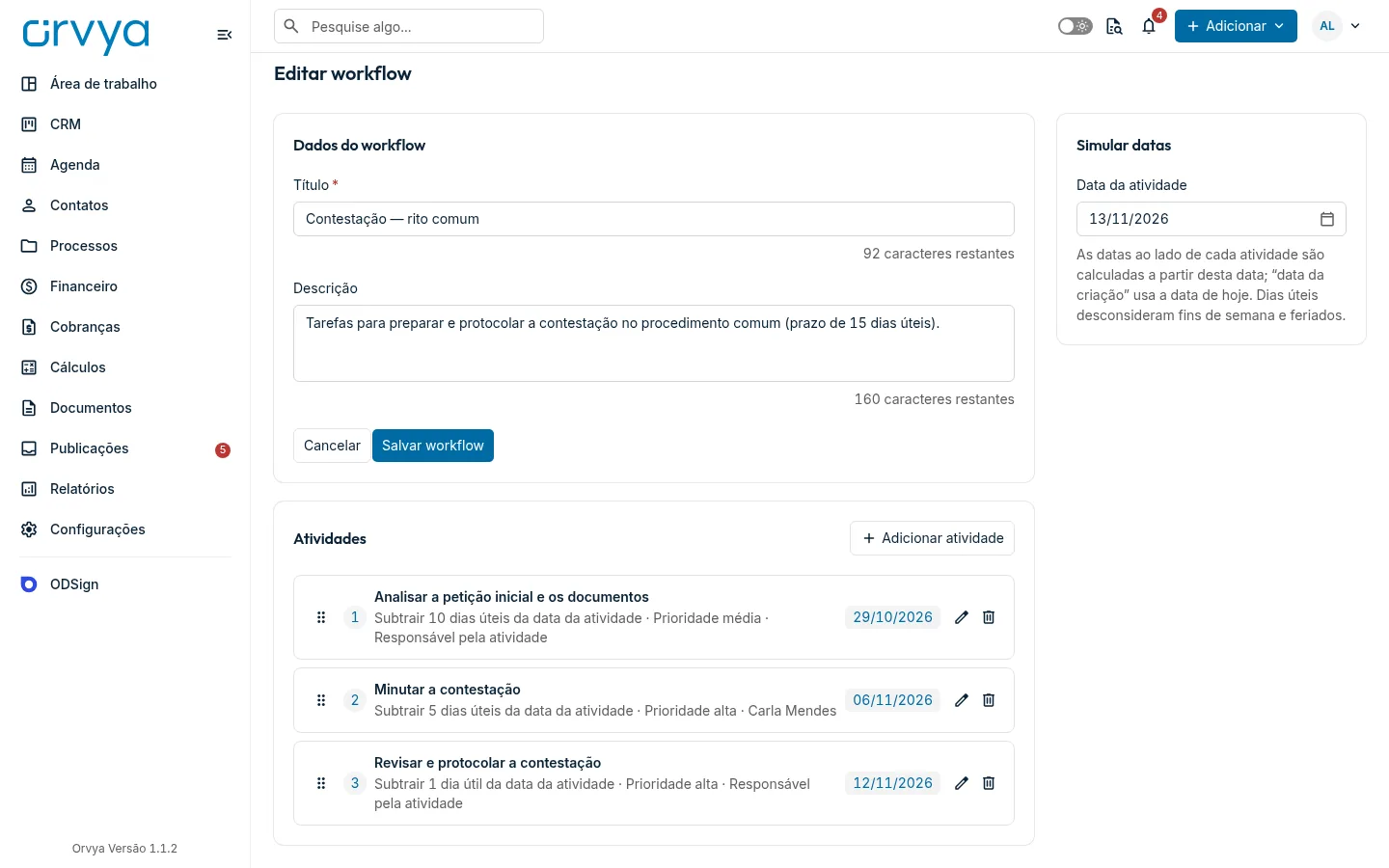
Dados do workflow
- Título (obrigatório): até 116 caracteres, por exemplo "Contestação — rito comum". É o nome que aparece na hora de aplicar.
- Descrição: até 256 caracteres. Use para dizer quando aplicar o workflow.
Campos de cada tarefa
- Título (obrigatório): até 500 caracteres. Vira o título da tarefa criada e entra na tabela de títulos de tarefas do escritório.
- Data da tarefa: monte a regra em quatro partes:
- Somar ou Subtrair;
- a quantidade de dias, de 0 a 3.650;
- dias úteis ou dias corridos;
- a partir da data da atividade ou da data da criação.
- Prioridade: Alta, Média, Baixa ou Sem prioridade, que é o padrão.
- Responsável: escolha Criador da tarefa (quem aplicar o workflow), Responsável pela atividade (o padrão) ou Uma pessoa específica; nesta última, digite o nome da pessoa.
Na lista, cada tarefa mostra um resumo da regra, como Subtrair 5 dias úteis da data da atividade · Prioridade alta · Responsável pela atividade. Com zero dias, o resumo fica Na data da atividade ou Na data da criação. Veja como a contagem funciona em O que são workflows.
Simular as datas
No cartão Simular datas, o campo Data da atividade começa com a data de hoje. Troque pela data de um prazo de exemplo e veja, ao lado de cada tarefa, a data que ela receberia (a etiqueta Data simulada). Tarefas com a regra data da criação usam a data de hoje. A simulação não é salva: ela só ajuda a conferir as regras.
Organizar as tarefas
- Reordenar: arraste a tarefa pelo ícone de pontos, à esquerda do número. A ordem é a da criação e da exibição das tarefas; as datas continuam vindo de cada regra.
- Editar atividade (lápis): reabre a caixa da tarefa. Salve ou cancele antes de salvar o workflow.
- Remover atividade (lixeira): tira a tarefa da lista na hora.
Um workflow tem até 100 tarefas.
Editar ou excluir um workflow
- Editar: na lista de workflows, clique na linha ou no lápis. A página Editar workflow funciona como a de criação; ao salvar, o aviso é "O workflow foi atualizado."
- Excluir: clique na lixeira da linha e confirme em Excluir o workflow "…"? com Excluir mesmo assim. O aviso é "O workflow foi excluído." Para excluir vários, marque as caixas e use Excluir workflows.
Se algo der errado
- "Revise os campos indicados"
O Título do workflow ou de alguma tarefa ficou vazio. O campo com problema mostra "Obrigatório"; a tarefa com erro aparece com a borda vermelha na lista.
- "Salve ou cancele a atividade em edição antes de salvar o workflow."
Há uma tarefa aberta para edição. Clique em Salvar ou Cancelar na caixa dela e depois em Salvar workflow.
- "Obrigatório"
abaixo de Responsável: você escolheu Uma pessoa específica sem informar a pessoa.
- "Responsável não encontrado no escritório."
A pessoa escolhida numa tarefa foi desativada ou saiu do escritório. Escolha outra pessoa ou outro tipo de responsável.
- Não vejo o botão Criar workflow.
Você não é administrador do escritório. Os demais perfis só consultam e aplicam os workflows.
Ainda com dúvida?
Conte o que aconteceu e, se puder, o endereço da tela. A equipe responde por suporte@orvya.net.