
Tutorial
Criar equipes e distribuir responsabilidades
Use equipes em responsáveis e no acesso aos processos.
Antes de começar: Administrador do escritório.
No aplicativo: Configurações → Equipes
Veja no aplicativo
Capturas reais · passo a passo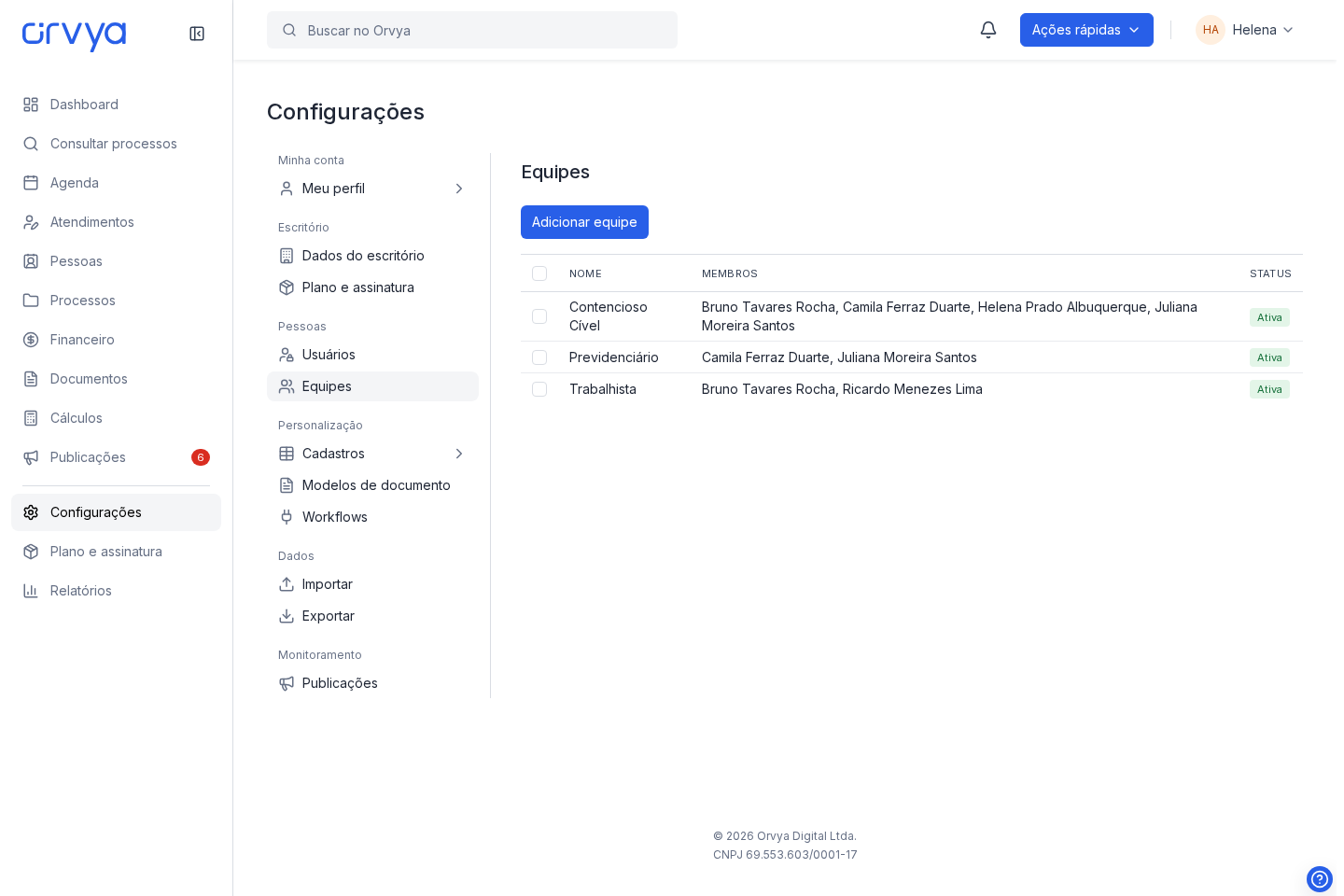
1 / 9
Clique em Adicionar equipe.
Etapas da demonstração
- Clique em Adicionar equipe.
- Dê um nome que identifique a equipe.
- Busque um usuário ativo em Membro 1.
- Escolha um membro fictício para o rascunho.
- Clique em Adicionar pessoa para incluir outro membro.
- Confira os membros antes de Salvar; eles participam das responsabilidades.
- Cancele a equipe deste exemplo.
- Confirme Sair sem salvar para descartar os campos deste exemplo.
- Alterações de membros podem afetar o acesso aos processos por equipe.
Exemplo com dados fictícios. A disponibilidade das ações depende do plano e das suas permissões.
Organizar a equipe
- Em Equipes, clique em Adicionar equipe.
- Informe o nome e selecione os membros.
- Clique em Salvar.
- Use a equipe ativa nos seletores de responsável e, quando necessário, no acesso por equipe dos processos.
Conferir os efeitos da alteração
Alterar membros afeta quem participa das responsabilidades e acessa os processos ligados à equipe. Desativar a equipe retira sua participação nas regras que exigem equipe ativa. Revise processos e atividades antes de remover membros ou desativar.