Usar o quadro do CRM
Acompanhe as atividades do escritório em colunas, arraste os cartões entre as etapas, filtre o quadro e aplique uma ação a vários cartões de uma vez.
O CRM mostra as atividades do escritório num quadro de colunas, no estilo kanban. Cada cartão é uma tarefa, um evento, um prazo ou uma audiência, e cada coluna é uma etapa do trabalho. O escritório começa com o quadro CRM padrão, de três colunas: A Fazer, Fazendo e Concluído. Toda atividade nova entra sozinha em A Fazer; conforme o trabalho avança, você arrasta o cartão para a próxima etapa.
Onde fica
No menu lateral, clique em CRM. Os quadros do escritório aparecem como abas, com o CRM padrão primeiro; ao lado delas fica o link Novo quadro CRM. Para criar e organizar quadros e colunas, veja Etapas e cartões do CRM.
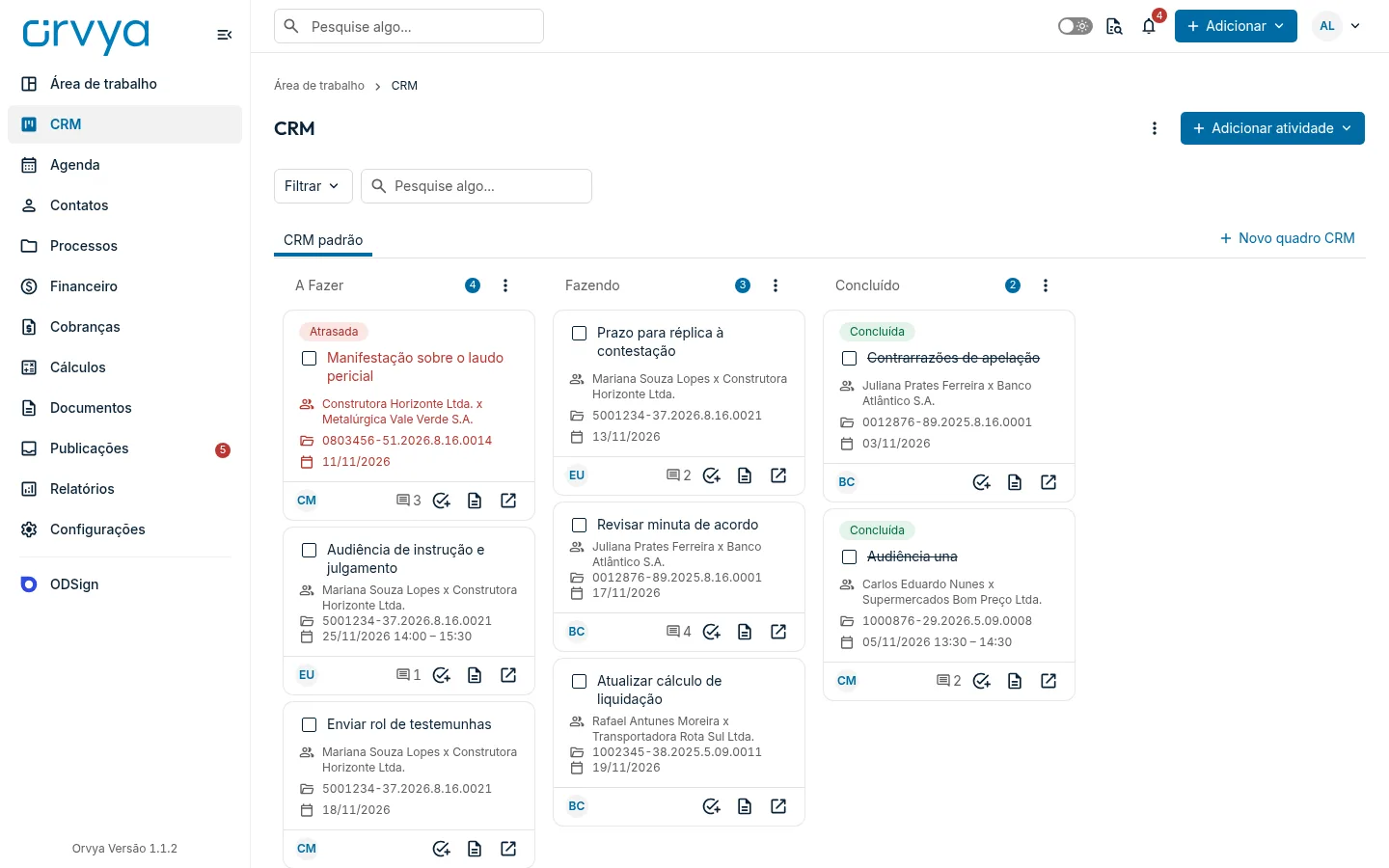
O cartão
Cada cartão mostra:
- a situação, quando houver: Atrasada, Concluída ou Cancelada;
- o título, que abre a página da atividade;
- o processo e o número CNJ, ou o assunto do atendimento;
- a data, ou Sem data definida;
- no rodapé, o responsável, o número de comentários e os botões Adicionar subtarefa, Gerar documento (quando há processo) e Abrir detalhes.
O cabeçalho de cada coluna mostra o nome e o total de cartões. Quando a coluna tem muitos cartões, a paginação aparece embaixo dela.
Mover um cartão
- Clique no cartão, mantenha o botão pressionado e arraste para outra coluna ou para outra posição na mesma coluna.
- Solte o cartão. O aviso "Atividade movida." confirma.
Pelo teclado, selecione o cartão com Tab, pressione Espaço, mova com as setas e pressione Espaço de novo para soltar.
Ao soltar numa coluna que conclui, como Concluído, abre a janela de conclusão para você registrar o resultado e anexar documentos. Ao confirmar, aparece "Atividade concluída e movida."; se você fechar a janela, o cartão volta para onde estava. Tirar um cartão concluído da coluna que conclui e soltá-lo em outra coluna reabre a atividade.
O caminho inverso também vale: ao concluir uma atividade pela lista ou pela página dela, o cartão vai sozinho para a coluna que conclui; ao reabrir, volta para a primeira coluna do quadro.
Filtrar e pesquisar
- Clique em Filtrar. Abre o painel Filtros do CRM.
- Escolha os Responsáveis (um ou mais), o Período (Todo o período, Esta semana ou Este mês) e os Tipos de atividade.
- Clique em Aplicar.
Com Este mês, aparecem as setas Mês anterior e Próximo mês para navegar. Atividades sem data continuam no quadro em qualquer período. O campo Pesquisar cartões procura no título, nas observações, no local, no processo e no atendimento. Os filtros ativos aparecem como etiquetas; use Limpar filtros para voltar ao quadro completo.
Sem filtros, o quadro mostra as atividades de todos os responsáveis que o seu perfil permite ver, em aberto, concluídas e canceladas.
Adicionar uma atividade pelo quadro
- Adicionar atividade, no topo: escolha o tipo. A atividade entra na primeira coluna do quadro aberto.
- Menu de três pontos da coluna (Opções da coluna) › Nova atividade: abre uma tarefa nova já nessa coluna.
- Adicionar subtarefa, no rodapé de um cartão: cria uma tarefa ligada a essa atividade, com o mesmo processo ou atendimento.
O menu da coluna também informa se ela Conclui as atividades ou Mantém as atividades em aberto.
Ações em vários cartões
- Marque a caixa no topo de cada cartão que quer alterar.
- Na barra que aparece acima do quadro, com o total de selecionados, use Selecionar todos os … resultados se quiser todos os cartões visíveis.
- Clique em Ações e escolha Concluir, Reabrir, Alterar responsável, Reagendar, Alterar prioridade ou Excluir.
- Em Alterar responsável, Reagendar e Alterar prioridade, preencha a janela e clique em Aplicar. Em Reagendar, eventos e audiências mantêm o horário e a duração; a opção Remover a data aparece quando todos os selecionados são tarefas.
O aviso informa quantas atividades foram atualizadas e quantas ficaram como estavam por falta de permissão. Depois de Excluir, o aviso traz Desfazer. Para desmarcar tudo, clique no X da barra (Limpar seleção).
Se algo der errado
- "A atividade foi concluída, mas não foi movida. …"
A conclusão funcionou, mas o cartão não mudou de coluna. Recarregue a página e arraste o cartão de novo, se precisar.
- "Você não tem permissão para esta ação."
O seu perfil não permite editar ou concluir esta atividade. Peça ao responsável ou a um Coordenador.
- O cartão não sai do lugar.
Você não pode editar a atividade ou um movimento ainda está sendo gravado. Espere e tente de novo.
- "Nenhuma atividade com estes filtros"
Os filtros não deixam nenhum cartão nessa coluna. Use Limpar filtros.
- "Você não tem permissão para esta ação nas atividades selecionadas."
Em todas as atividades marcadas falta permissão para a ação escolhida. Marque só as que você pode alterar.
- O item CRM não aparece no menu lateral.
O plano do escritório não inclui o CRM. Fale com o administrador do escritório.
Continue em CRM e atendimentos
Ainda com dúvida?
Conte o que aconteceu e, se puder, o endereço da tela. A equipe responde por suporte@orvya.net.