
Registrar um atendimento
Registre conversas e reuniões com clientes numa linha do tempo, ligue o atendimento a um processo e crie tarefas, eventos, prazos e documentos a partir dele.
O atendimento guarda as conversas e reuniões com um ou mais clientes numa linha do tempo de registros. Use-o para a primeira consulta de um cliente, para negociações que ainda não viraram processo ou para acompanhar um assunto ao longo do tempo. O atendimento pode ser ligado a um processo e, a partir dele, você cria tarefas, eventos, prazos, documentos e honorários já relacionados ao cliente.
Onde fica
- Menu lateral › Atendimentos › Adicionar atendimento.
- Cabeçalho › Adicionar › Atendimento.
- Na ficha do contato, aba Atendimentos › Adicionar atendimento: o contato já vem como cliente.
- Na ficha do processo, Adicionar ao processo › Atendimento, ou Adicionar no cartão Atendimentos da Visão geral: o processo já vem preenchido.
Criar um atendimento
- Abra o formulário Adicionar atendimento por um dos caminhos acima.
- Em Clientes, digite o nome e escolha um ou mais contatos.
- Em Assunto, descreva o tema do atendimento, por exemplo "Revisão de contrato de locação".
- Em Processo, escolha o processo relacionado, se houver.
- Em 1º Registro do atendimento, escreva o que foi conversado.
- Clique em Salvar. O aviso "O atendimento foi adicionado." confirma.
Criado pelo menu Adicionar do cabeçalho, o atendimento abre logo em seguida. Criado pela ficha do contato ou do processo, ele aparece na lista dessa ficha.
Campos do formulário
- Clientes (obrigatório): um ou mais contatos do escritório. O contato que ainda não era cliente passa a ser marcado como cliente.
- Assunto (obrigatório): até 300 caracteres. É o título do atendimento nas listas e na pesquisa.
- Processo: opcional. A lista traz apenas os processos que você pode ver.
- 1º Registro do atendimento (obrigatório): editor com formatação de texto. A data e a hora do registro são as do momento em que você salva.
O responsável pelo atendimento é quem o cria.
A página do atendimento
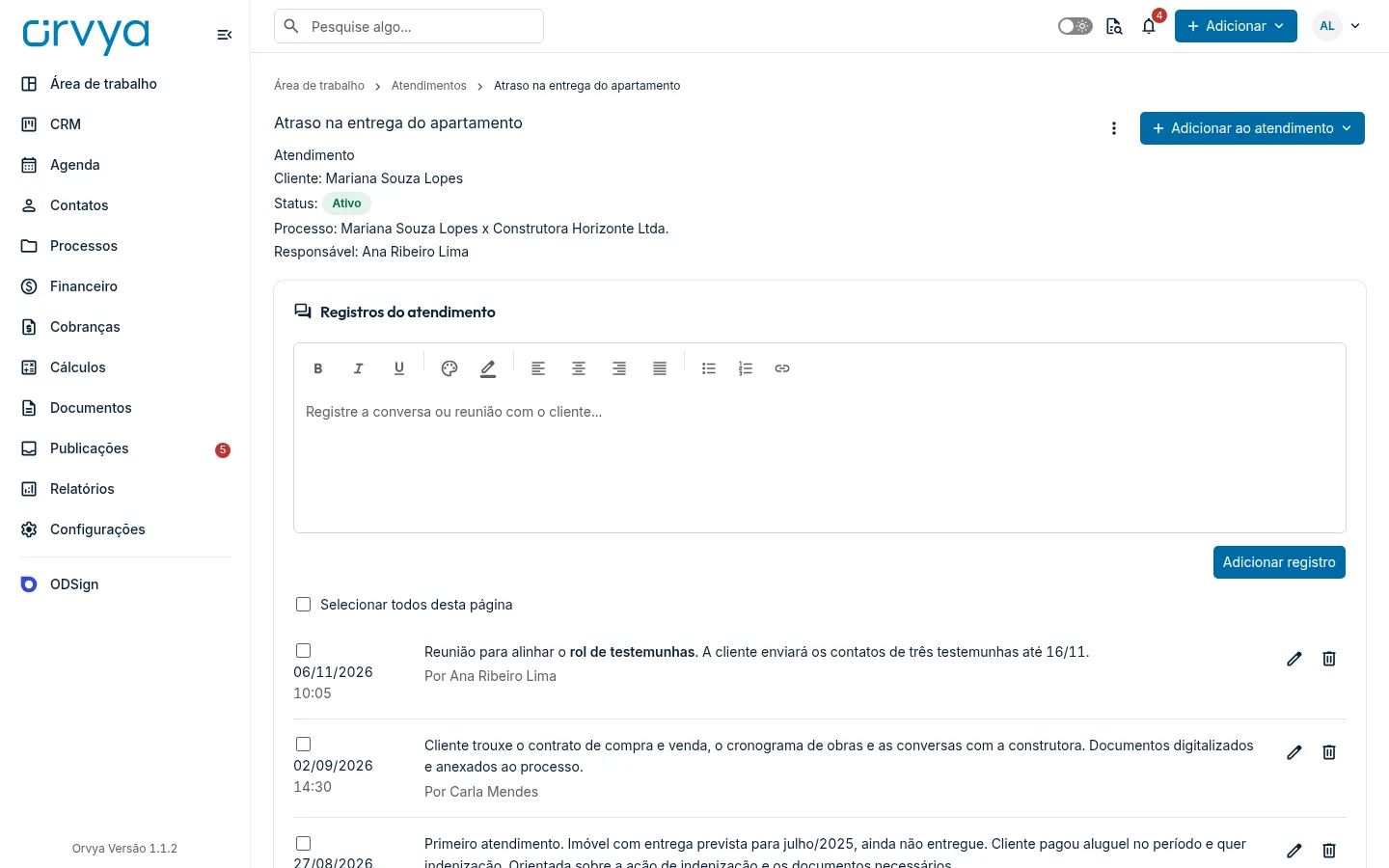
No topo ficam o assunto e as informações: Cliente (ou Clientes), com links para a ficha de cada um, Status (Ativo ou Encerrado), Processo, quando houver, e Responsável. À direita ficam o menu Mais ações, com Editar, Encerrar, Transformar em processo e Excluir, e o botão Adicionar ao atendimento.
Abaixo, o cartão Registros do atendimento mostra a linha do tempo, do registro mais recente para o mais antigo, com a data, a hora, o texto e o autor (Por e o nome).
 Ampliar
Adicionar um registro
- No cartão Registros do atendimento, escreva no editor (Registre a conversa ou reunião com o cliente).
- Clique em Adicionar registro. O aviso "Registro adicionado." confirma.
O registro entra no topo da linha do tempo, com a data e a hora em que foi salvo, e a lista de atendimentos passa a mostrar esse momento como Último registro. Qualquer pessoa que vê o atendimento pode acrescentar registros.
Editar ou excluir um registro
- Editar registro (lápis): o texto abre no editor; altere e clique em Salvar. O aviso é "Registro atualizado."
- Excluir registro (lixeira): confirme em Excluir registro?, clicando em Excluir. O aviso é "Registro excluído."
Só o autor do registro e quem tem o perfil Coordenador editam e excluem registros. O atendimento precisa manter ao menos um registro: com um só, o botão de excluir não aparece. Para excluir vários de uma vez, marque as caixas ao lado das datas e use Excluir registros; o último registro é sempre preservado.
Criar atividades e documentos a partir do atendimento
Clique em Adicionar ao atendimento e escolha:
- Tarefa, Evento ou Prazo: abre o formulário da atividade já ligado ao atendimento. Se o atendimento estiver ligado a um processo, a atividade é ligada ao processo. O prazo não aparece para o perfil Colaborador.
- Documento ou Link: guarda um arquivo ou um endereço junto do cliente e do atendimento. Veja Enviar e organizar arquivos.
- Honorário: aparece para quem tem acesso aos honorários. Veja Honorários.
As atividades criadas aqui aparecem na Agenda, na Área de trabalho e no CRM. Na página da atividade, o assunto do atendimento (ou o processo) aparece como link para voltar a ele. Audiências não são criadas pelo atendimento porque exigem processo.
Se algo der errado
- "Informe ao menos um cliente"
O campo Clientes ficou vazio. Escolha pelo menos um contato; se ele ainda não existe, cadastre-o antes em Adicionar › Contato.
- "Obrigatório"
no Assunto ou no 1º Registro do atendimento: o campo ficou vazio. Um registro só com espaços ou formatação também conta como vazio.
- "Cliente não encontrado"
Um dos contatos escolhidos foi excluído enquanto você preenchia. Escolha o cliente de novo.
- "Processo não encontrado"
O processo foi excluído ou você não tem mais acesso a ele. Escolha outro processo ou deixe o campo vazio.
- "O atendimento precisa ter ao menos um registro."
Você tentou excluir o único registro. Edite o registro em vez de excluí-lo.
- Não consigo editar o registro de um colega.
Só o autor e o perfil Coordenador editam registros. Acrescente um registro novo com a correção.
Ainda com dúvida?
Conte o que aconteceu e, se puder, o endereço da tela. A equipe responde por suporte@orvya.net.