
Antes de começar
- Ter um perfil com permissão para criar prazos; o perfil Restrito não permite essa ação.
- Ter acesso ao processo e poder selecionar a pessoa responsável.
Onde acessar
Agenda → Adicionar → Prazo.
Veja em ação
Localize a data limite, o processo e o responsável pelo prazo.
DEMONSTRAÇÃO GUIADA
4 etapasAdicionar um prazo
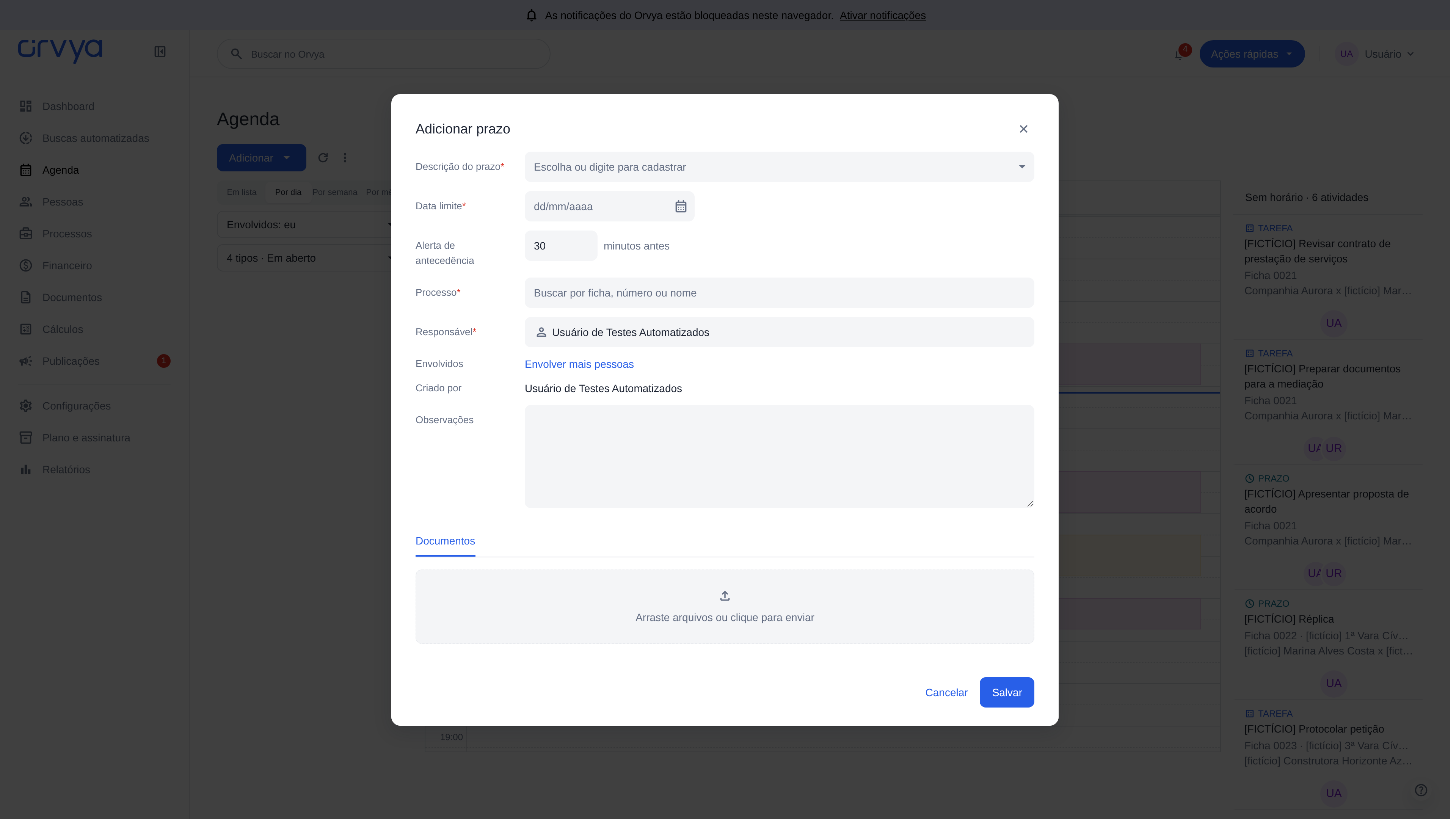
Escolher a atividade Na Agenda, abra Adicionar e escolha Prazo.
Telas reais com dados fictícios. Abrir a tela original em nova aba
Passo a passo
- Na Agenda, clique em Adicionar e escolha Prazo.
- Em Descrição do prazo, escolha uma descrição da lista. Para uma nova descrição, digite o nome e selecione Adicionar seguido do nome entre aspas, quando essa opção aparecer.
- Preencha Data limite com a data conferida para a providência.
- Selecione Processo e Responsável. Esses campos são obrigatórios.
- Se desejar um aviso, preencha Alerta de antecedência. Complete Observações com as orientações da equipe.
- Confira a data limite na fonte do processo e clique em Salvar.
Ver a captura desta tela
Resultado esperado
O prazo fica em aberto na agenda e vinculado ao processo informado. Salvar não registra que a providência foi cumprida.
Atenção
A data do cadastro deve refletir a análise do responsável. Um alerta não substitui o controle do prazo. Revise feriados, suspensões e regras aplicáveis antes de definir a data.
Se algo não funcionar
Confira Descrição do prazo, Data limite, Processo e Responsável. Se Prazo não aparecer no menu, confira suas permissões com o administrador do escritório.