
Antes de começar
- Ter permissão para concluir a atividade.
- Concluir apenas depois de realizar a providência.
Onde acessar
Agenda → título da atividade → Concluir.
Veja em ação
Veja a abertura do diálogo e os campos opcionais para registrar o resultado.
DEMONSTRAÇÃO GUIADA
3 etapasConcluir uma atividade
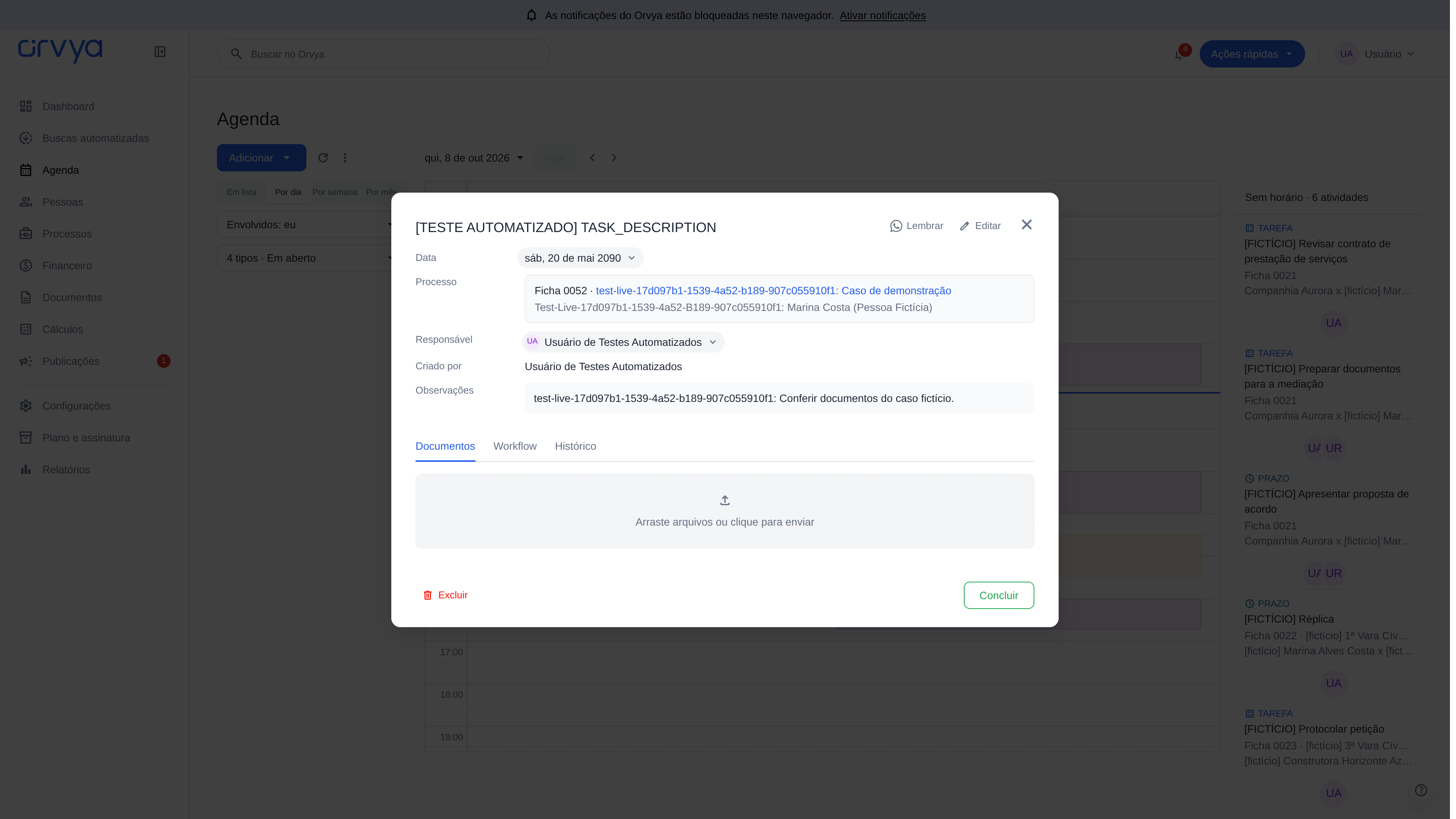
Abrir a conclusão Na visualização da atividade, clique em Concluir.
Telas reais com dados fictícios. Abrir a tela original em nova aba
Abrir a conclusão
- Na Agenda, clique no título da atividade para consultar os detalhes.
- Confira se é a atividade correta e clique em Concluir, na parte inferior. A visualização fecha para abrir o diálogo de conclusão.
Ver a captura desta tela
Registrar o resultado
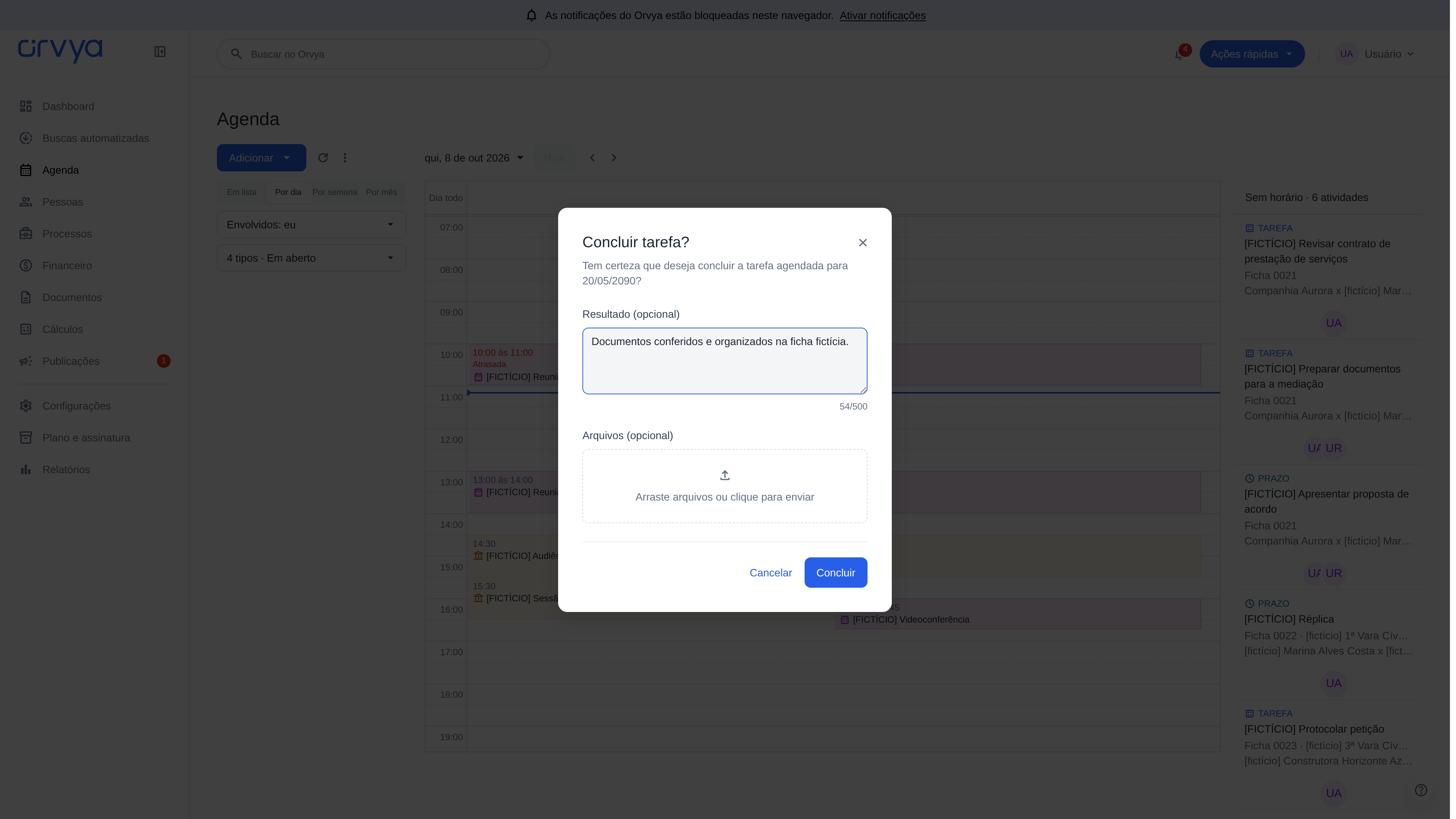
- Se desejar, preencha Resultado (opcional) com uma descrição do que foi feito. Por exemplo: Documentos conferidos e organizados.
- Quando Arquivos (opcional) estiver disponível, você pode incluir um documento relacionado ao resultado.
- Clique em Concluir no diálogo para confirmar. Cancelar fecha o diálogo sem confirmar a conclusão.
Ver a captura desta tela
Resultado esperado
A atividade passa a constar como concluída. Se o filtro da agenda mostrar apenas atividades em aberto, ela deixa de aparecer nesse conjunto; confira o filtro de situação para encontrá-la.
Se algo não funcionar
Se houver uma mensagem de erro, a conclusão não foi confirmada. Confira a mensagem antes de tentar novamente. Se Concluir não aparecer, peça que confiram sua permissão para essa atividade.