
Antes de começar
- Ter acesso a Publicações e permissão para criar o tipo de atividade escolhido.
Onde acessar
Menu Publicações.
Conferir a publicação
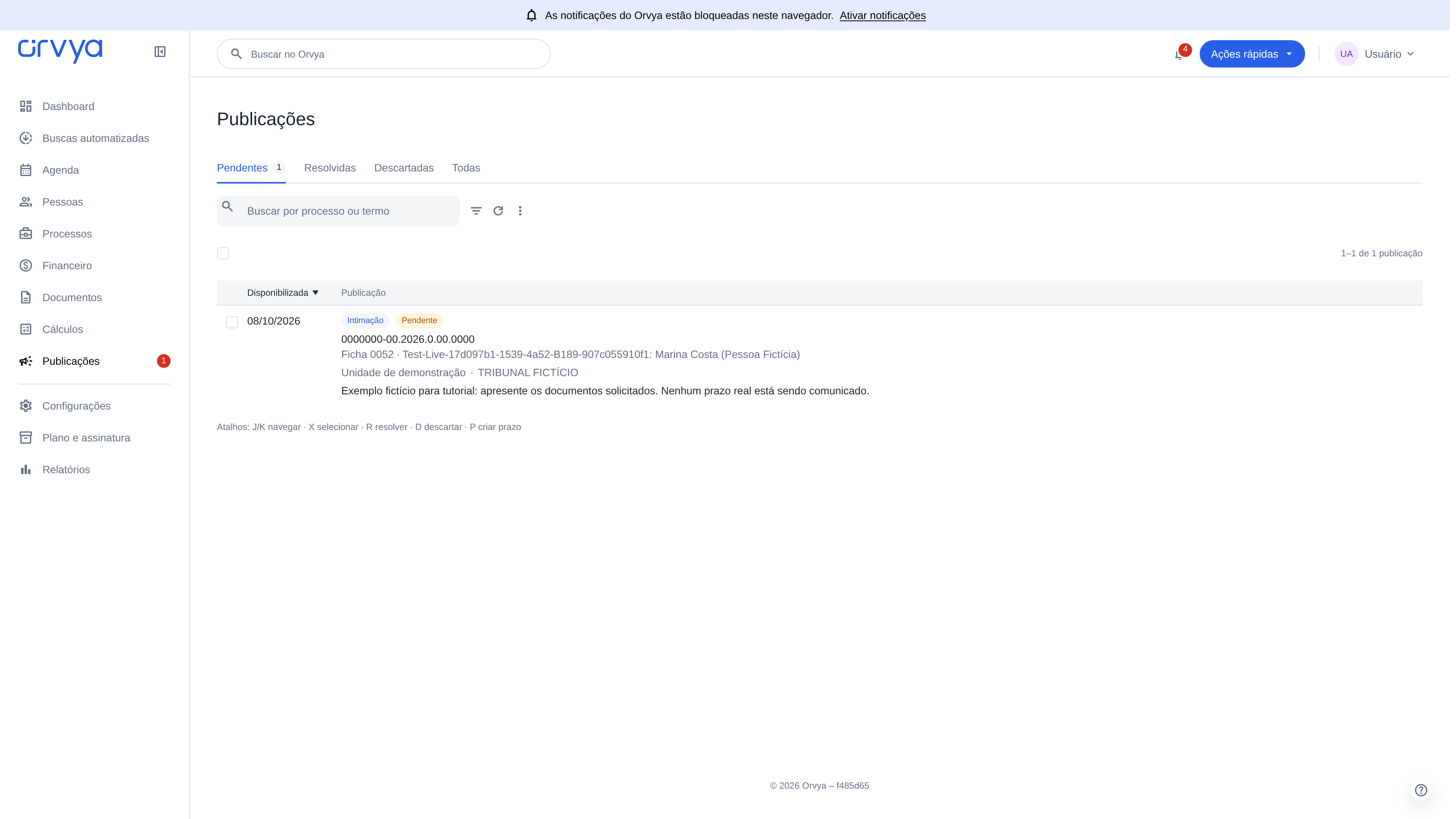
- Abra Publicações e escolha Pendentes. Use Buscar por processo ou termo para localizar o item.
- Leia o texto e confira o número, o processo vinculado e a origem da publicação.
- Se aparecer Processo não cadastrado, confira se a ficha já existe antes de usar Adicionar processo.
Ver a captura desta tela
Criar a providência
- Na linha da publicação, abra Criar atividade, no ícone de mais. No computador, as ações aparecem ao passar o ponteiro ou ao navegar por teclado na linha. No celular, ficam no menu de três pontos.
- Escolha Adicionar prazo, Adicionar audiência, Adicionar tarefa ou Adicionar evento, conforme a providência. As opções dependem da permissão.
- Confira os dados trazidos para o formulário, preencha os campos obrigatórios e revise a data.
- Confira Marcar publicação como resolvida, no final do formulário. Marcada, essa opção resolve a publicação ao salvar; desmarcada, salva a atividade sem resolver a publicação.
- Clique em Salvar. Se a análise não exigir nova atividade, use Marcar como resolvida na própria publicação depois de registrar a providência necessária.
Resultado esperado
A atividade fica vinculada à publicação. Resolver a publicação registra que sua análise foi tratada; não conclui a atividade criada na Agenda.
Atenção
Revise o texto, as datas e os dados de qualquer sugestão antes de salvar. A classificação da publicação ou uma sugestão de prazo não substitui a análise jurídica.
Se algo não funcionar
Confira a aba selecionada: uma publicação resolvida pode deixar de aparecer em Pendentes. Para reencontrá-la, consulte Resolvidas ou Todas.