
Antes de começar
- Poder criar atividades e escolher um responsável.
Onde acessar
Agenda → Adicionar → Evento.
Veja em ação
Veja os campos de início, término, modalidade e responsável.
DEMONSTRAÇÃO GUIADA
4 etapasAdicionar um evento
Escolher a atividade Na Agenda, abra Adicionar e escolha Evento.
Telas reais com dados fictícios. Abrir a tela original em nova aba
Passo a passo
- Na Agenda, clique em Adicionar e escolha Evento.
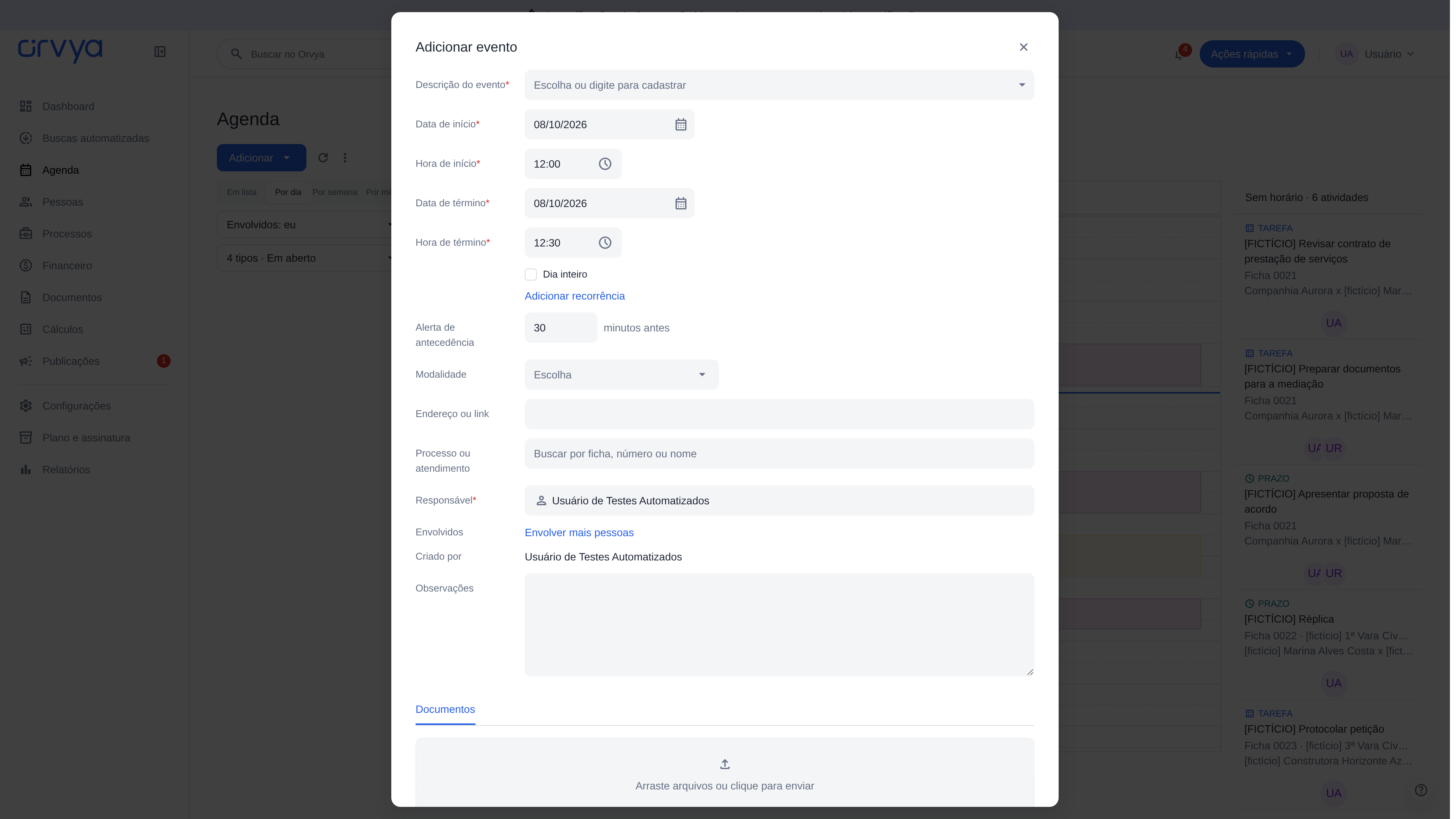
- Em Descrição do evento, escolha uma descrição da lista. Para uma nova descrição, digite o nome e selecione Adicionar seguido do nome entre aspas, quando essa opção aparecer.
- Preencha Data de início e Hora de início. Depois, preencha Data de término e Hora de término. Se ocupar o dia todo, marque Dia inteiro e confira as datas.
- Escolha Responsável. Se necessário, complete Modalidade e Endereço ou link.
- Opcionalmente, vincule Processo ou atendimento, envolva mais pessoas e preencha Observações.
- Confira o período e clique em Salvar no final do formulário.
Ver a captura desta tela
Resultado esperado
O evento fica registrado no período informado. Nas visualizações com horário, o compromisso ocupa o intervalo de início e término.
Atenção
O término não pode ser anterior ao início. Alerta de antecedência define um aviso; ele não altera o horário do evento nem garante uma notificação se os avisos estiverem bloqueados.
Se algo não funcionar
Confira descrição, datas, horários e responsável. Role o formulário para acessar os botões do final, caso eles não estejam visíveis na tela.