
Tutorial
Adicionar um documento, link ou anexo
Vincule arquivos e links ao contexto certo para encontrá-los depois.
Antes de começar: Recurso Documentos no plano. Envio de arquivos depende do armazenamento disponível; anexos financeiros também exigem acesso ao Financeiro.
No aplicativo: Documentos → Adicionar
Veja no aplicativo
Capturas reais · passo a passo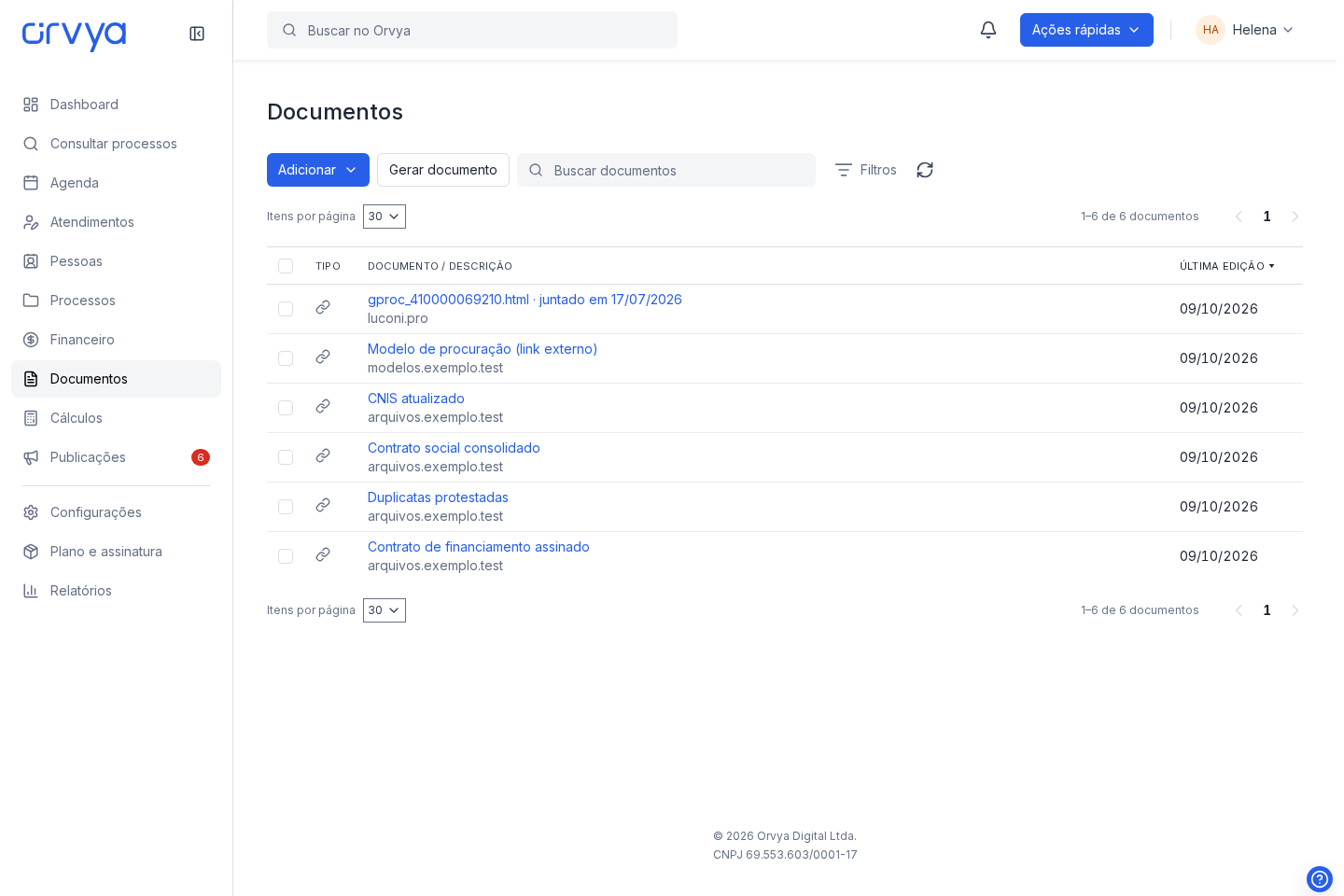
1 / 10
Abra Adicionar na lista de Documentos.
Etapas da demonstração
- Abra Adicionar na lista de Documentos.
- Escolha Link para cadastrar um endereço.
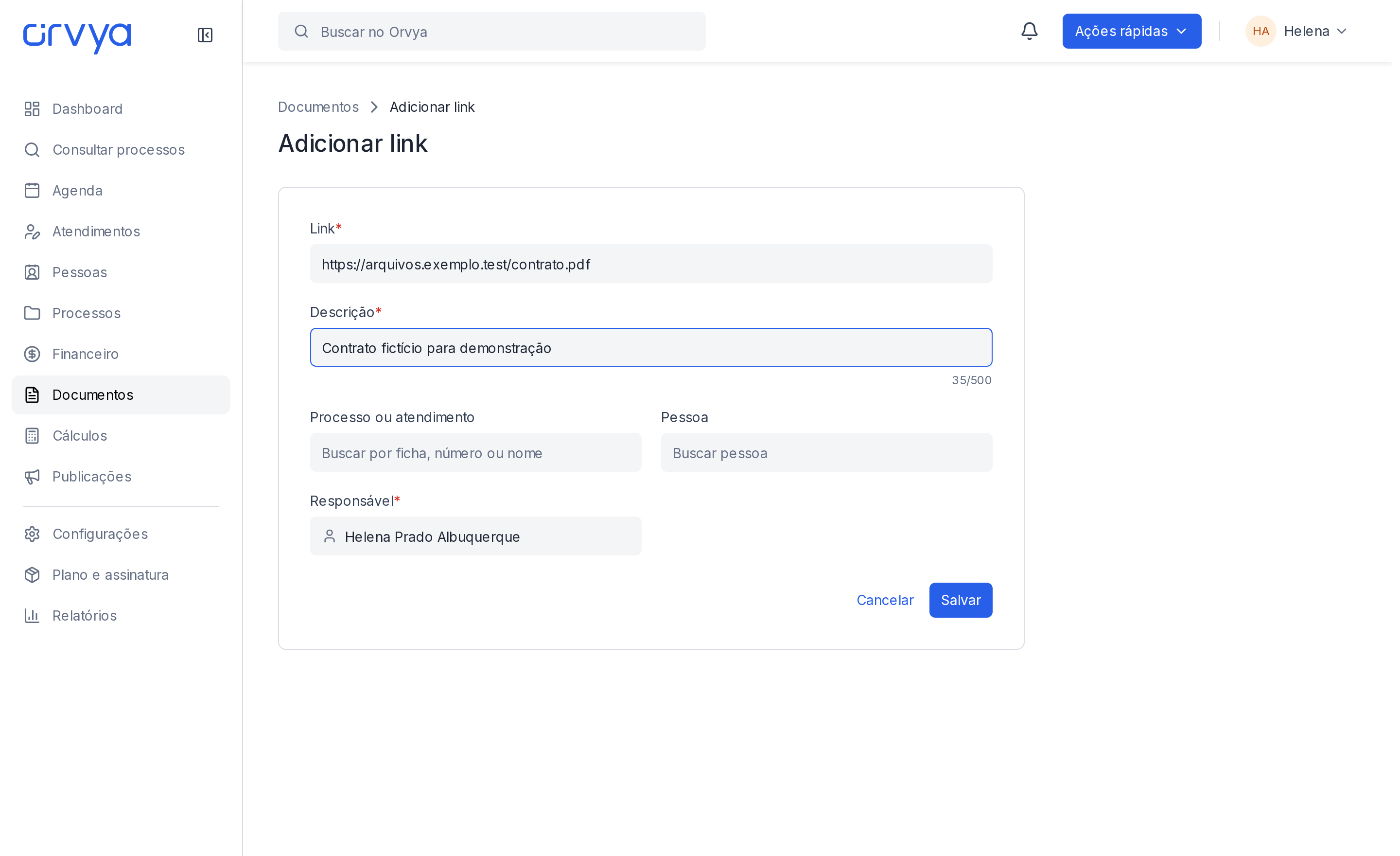
- Informe um endereço e uma descrição que identifique o documento.
- Use uma descrição clara para localizar o link depois.
- Confira Responsável e os vínculos antes de Salvar.
- Cancele este exemplo e volte à lista.
- Confirme Sair sem salvar para descartar os campos deste exemplo.
- Abra Adicionar novamente para ver a opção de arquivos.
- Escolha Documento para ver a área de envio.
- Envie os arquivos e revise os vínculos; este exemplo mostra o formulário.
Exemplo com dados fictícios. A disponibilidade das ações depende do plano e das suas permissões.
Adicionar arquivos
- Em Documentos, clique em Adicionar e escolha Documento.
- Selecione ou arraste os arquivos e aguarde o envio terminar.
- Preencha a Descrição e confira o Responsável.
- Escolha Processo ou atendimento e a pessoa vinculada, quando aplicável.
- Clique em Salvar. Cada arquivo enviado gera um documento.
Adicionar um link
- No menu Adicionar, escolha Link.
- Preencha Link, Descrição, responsável e vínculos.
- Salve e confira o item na lista.
Adicionar pelo registro de origem
Use a seção Documentos da atividade ou do lançamento quando o arquivo for um anexo desse registro. Confira os vínculos preenchidos pelo contexto antes de salvar.