
Orientação
Adicionar e atualizar modelos de documento
Prepare o arquivo .docx e valide as variáveis usadas na geração.
Antes de começar: Administrador do escritório e recurso Documentos no plano.
No aplicativo: Configurações → Modelos de documento
Veja no aplicativo
Capturas reais · passo a passo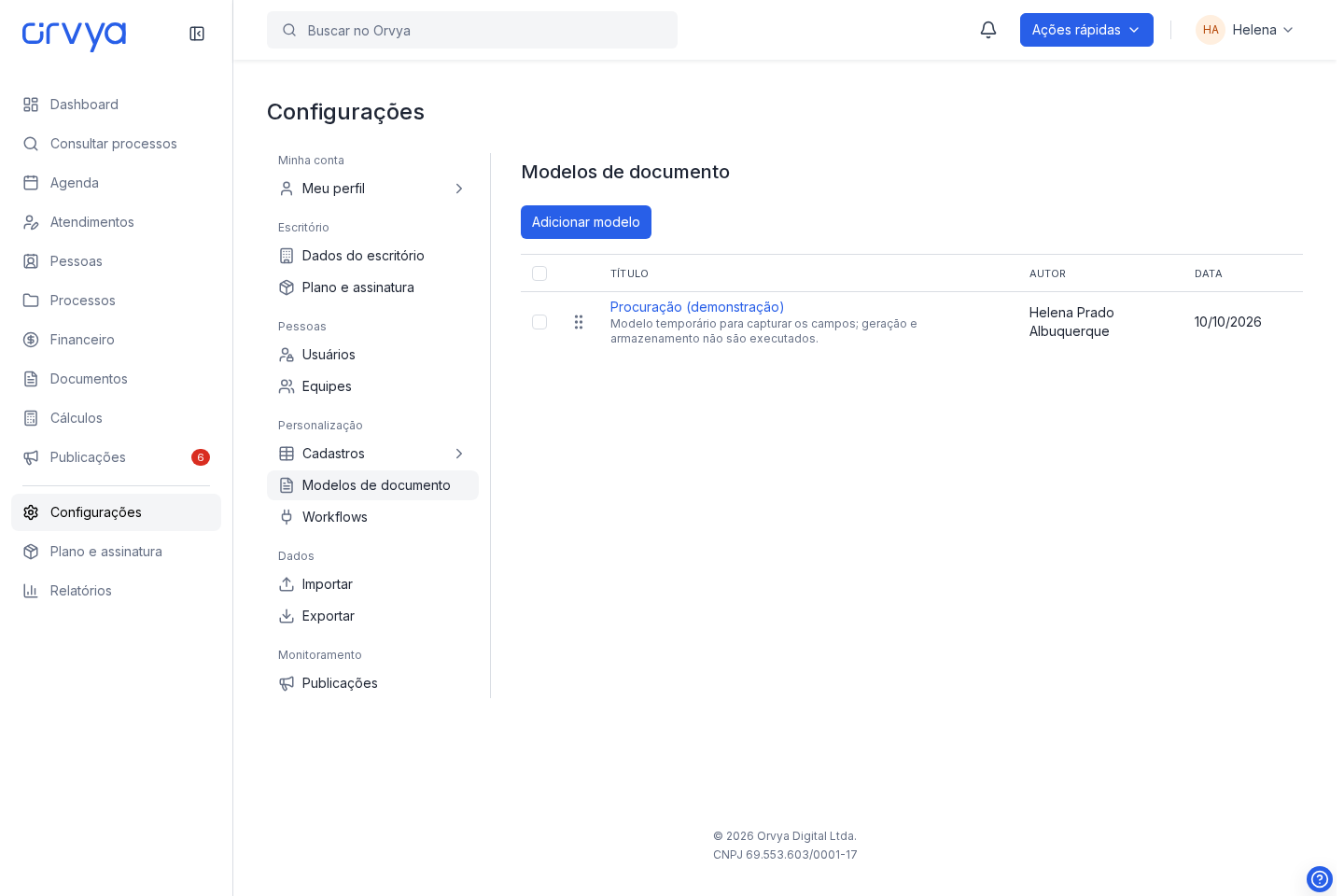
1 / 9
Clique em Adicionar modelo.
Etapas da demonstração
- Clique em Adicionar modelo.
- Informe o título do modelo na lista.
- Defina o nome do arquivo gerado; ele pode usar variáveis.
- Escolha o arquivo .docx com as variáveis e confira antes de salvar.
- Ver variáveis abre a tabela em outra aba.
- A tabela mostra as variáveis aceitas no documento e no nome do arquivo.
- Cancele o cadastro de modelo deste exemplo.
- Confirme Sair sem salvar para descartar os campos deste exemplo.
- Atualizar um modelo não reescreve documentos já gerados.
Exemplo com dados fictícios. A disponibilidade das ações depende do plano e das suas permissões.
Preparar o modelo
- Abra Modelos de documento e clique em Adicionar modelo.
- Use Ver variáveis para conferir os nomes aceitos no arquivo .docx.
- Preencha Título e Nome do arquivo gerado.
- Envie o Arquivo .docx e aguarde a validação.
- Preencha os títulos das variáveis próprias, quando solicitados, e salve.
Atualizar sem perder os documentos
Edite o modelo para alterar os dados ou substituir o arquivo. O novo .docx é validado antes de salvar. A substituição remove o arquivo anterior do modelo. Excluir um modelo remove o modelo e seu arquivo; os documentos já gerados continuam disponíveis.