
Tutorial
Gerar um documento a partir de um modelo
Preencha um modelo com os dados do cadastro e confira o arquivo gerado.
Antes de começar: Recurso Documentos no plano e modelo disponível. A opção PDF depende do conversor disponível no ambiente.
Veja no aplicativo
Capturas reais · passo a passo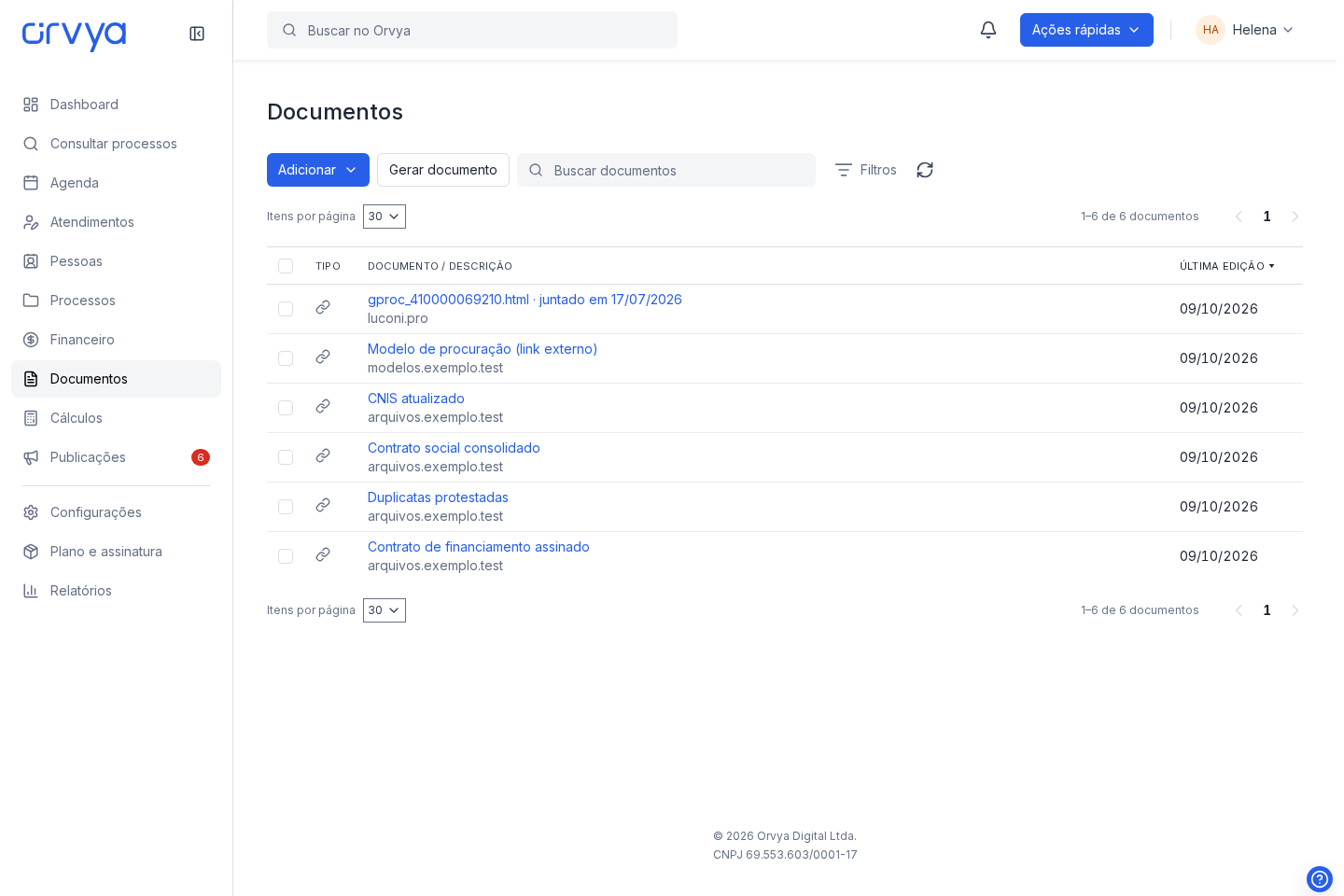
Clique em Gerar documento ao lado de Adicionar.
Etapas da demonstração
- Clique em Gerar documento ao lado de Adicionar.
- Abra Modelo para escolher um documento do escritório.
- Escolha o modelo disponível para preencher os dados.
- Abra Pessoa para selecionar o cadastro usado nas variáveis.
- Confira título, vínculos, responsável e formato antes de Gerar documento.
- Cancele o formulário deste exemplo.
- Confirme Sair sem salvar para descartar os campos deste exemplo.
- O documento gerado deve ser revisado antes de ser usado.
Exemplo com dados fictícios. A disponibilidade das ações depende do plano e das suas permissões.
Escolher e preencher o modelo
- Clique em Gerar documento, ao lado de Adicionar na lista de Documentos. A ficha da pessoa também oferece essa ação.
- Escolha o Modelo e os vínculos que fornecem os dados.
- Confira o Título, o responsável e o formato disponível.
- Clique em Gerar documento. Preencha as informações adicionais solicitadas pelo modelo, quando houver.
- Abra ou baixe o resultado para revisar.
Revisar antes de usar
O arquivo gerado fica em Documentos, com seus vínculos. Confira nomes, qualificações e dados do caso antes de utilizá-lo. Dados ausentes no cadastro ou variáveis próprias do modelo podem exigir preenchimento.
Se a geração falhar
Confira os campos solicitados e se o modelo continua disponível. Para erro de variável ou arquivo .docx, peça ao administrador para revisar o modelo. Se somente PDF não estiver disponível, confira a disponibilidade do conversor; não é uma opção liberada por mudança de perfil.