
Tutorial
Transferir valores entre contas
Registre a saída de uma conta e a entrada em outra na mesma transferência.
Antes de começar: Recurso Financeiro no plano e permissão Acesso ao módulo financeiro.
No aplicativo: Financeiro → Lançamentos → Adicionar → Transferência
Veja no aplicativo
Capturas reais · passo a passo
1 / 10
Abra Adicionar em Lançamentos.
Etapas da demonstração
- Abra Adicionar em Lançamentos.
- Escolha Transferência.
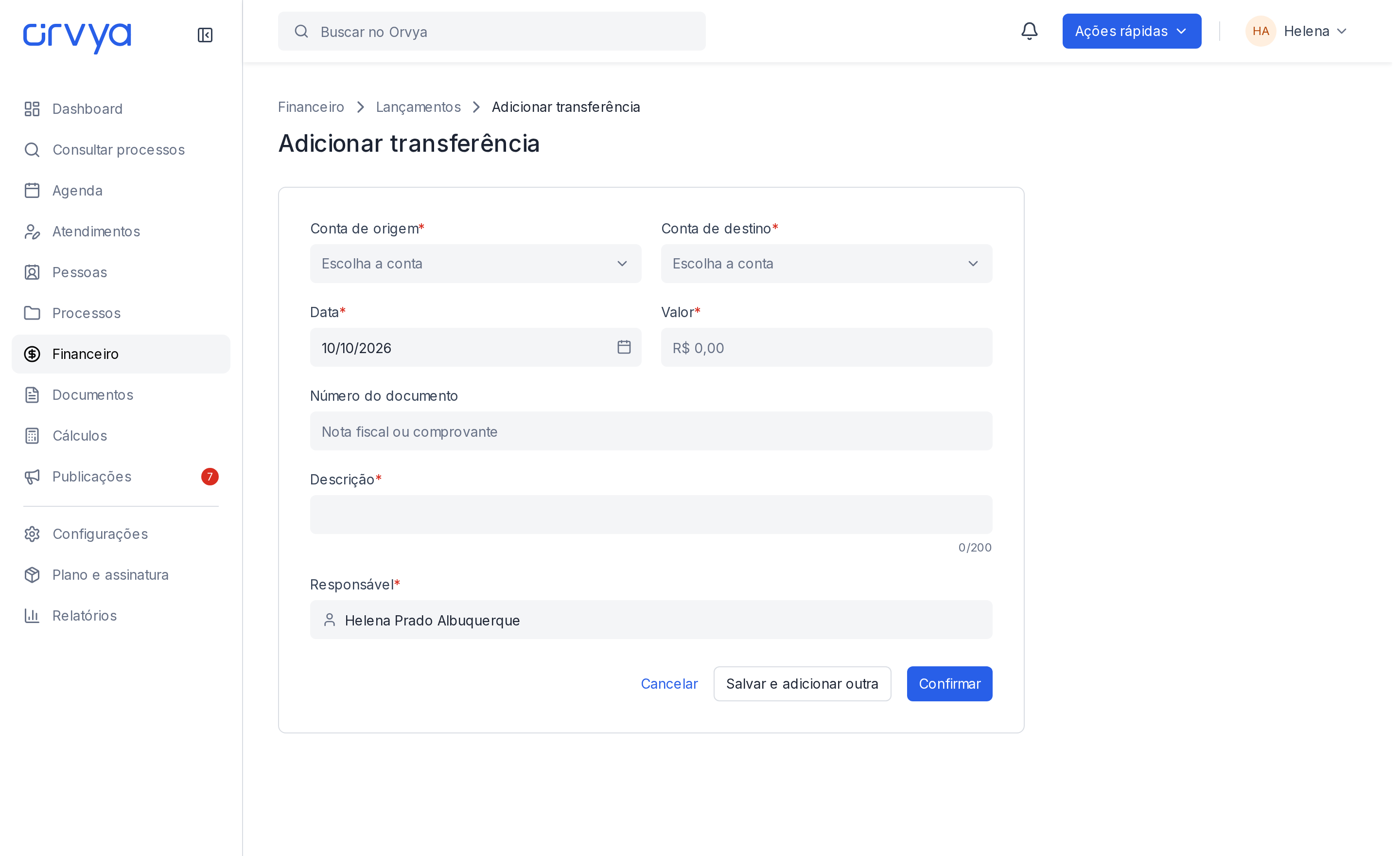
- Abra Conta de origem para escolher de onde sai o valor.
- Selecione uma conta fictícia de origem.
- Abra Conta de destino; ela precisa ser diferente da origem.
- Selecione outra conta fictícia.
- Confira Data, Valor, Descrição e Responsável antes de Salvar.
- Cancele a transferência deste exemplo.
- Confirme Sair sem salvar para descartar os campos deste exemplo.
- A transferência registra uma saída e uma entrada entre as contas.
Exemplo com dados fictícios. A disponibilidade das ações depende do plano e das suas permissões.
Registrar a transferência
- Em Financeiro → Lançamentos, abra Adicionar e escolha Transferência.
- Escolha contas diferentes para origem e destino.
- Informe data, valor maior que zero, descrição e responsável.
- Revise as contas e clique em Salvar.
Conferir os saldos
A transferência cria uma saída paga na origem e uma entrada paga no destino. Esses lançamentos são automáticos; para alterar a movimentação, edite a transferência. Excluí-la remove as duas movimentações e muda os saldos das contas.