
Tutorial
Configurar contas e categorias do Financeiro
Prepare as contas e a classificação dos lançamentos do escritório.
Antes de começar: Administrador do escritório, recurso Financeiro no plano e permissão Acesso ao módulo financeiro.
No aplicativo: Configurações → Cadastros → Contas ou Categorias
Veja no aplicativo
Capturas reais · passo a passo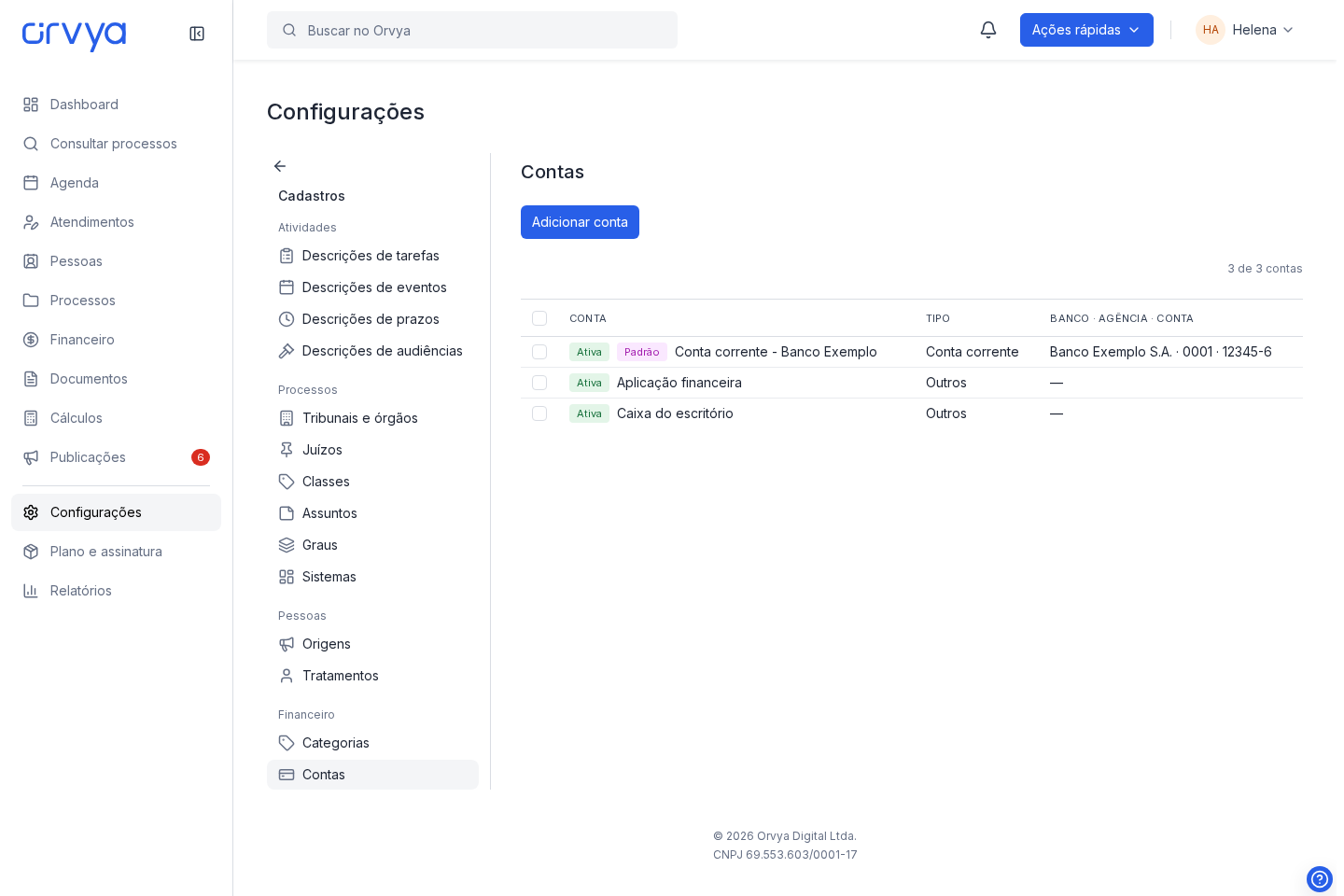
Nas Configurações, clique em Adicionar conta.
Etapas da demonstração
- Nas Configurações, clique em Adicionar conta.
- Dê um nome à conta financeira.
- Confira o tipo, a data de início e o saldo inicial.
- Cancele a conta deste exemplo.
- Confirme Sair sem salvar para descartar os campos deste exemplo.
- Abra Categorias no submenu de Cadastros.
- Clique em Adicionar categoria para organizar os lançamentos.
- Preencha o nome e confira se permite lançamentos ou é agrupadora.
- Feche a categoria sem salvar neste exemplo.
- Contas e categorias ficam em Configurações → Cadastros.
Exemplo com dados fictícios. A disponibilidade das ações depende do plano e das suas permissões.
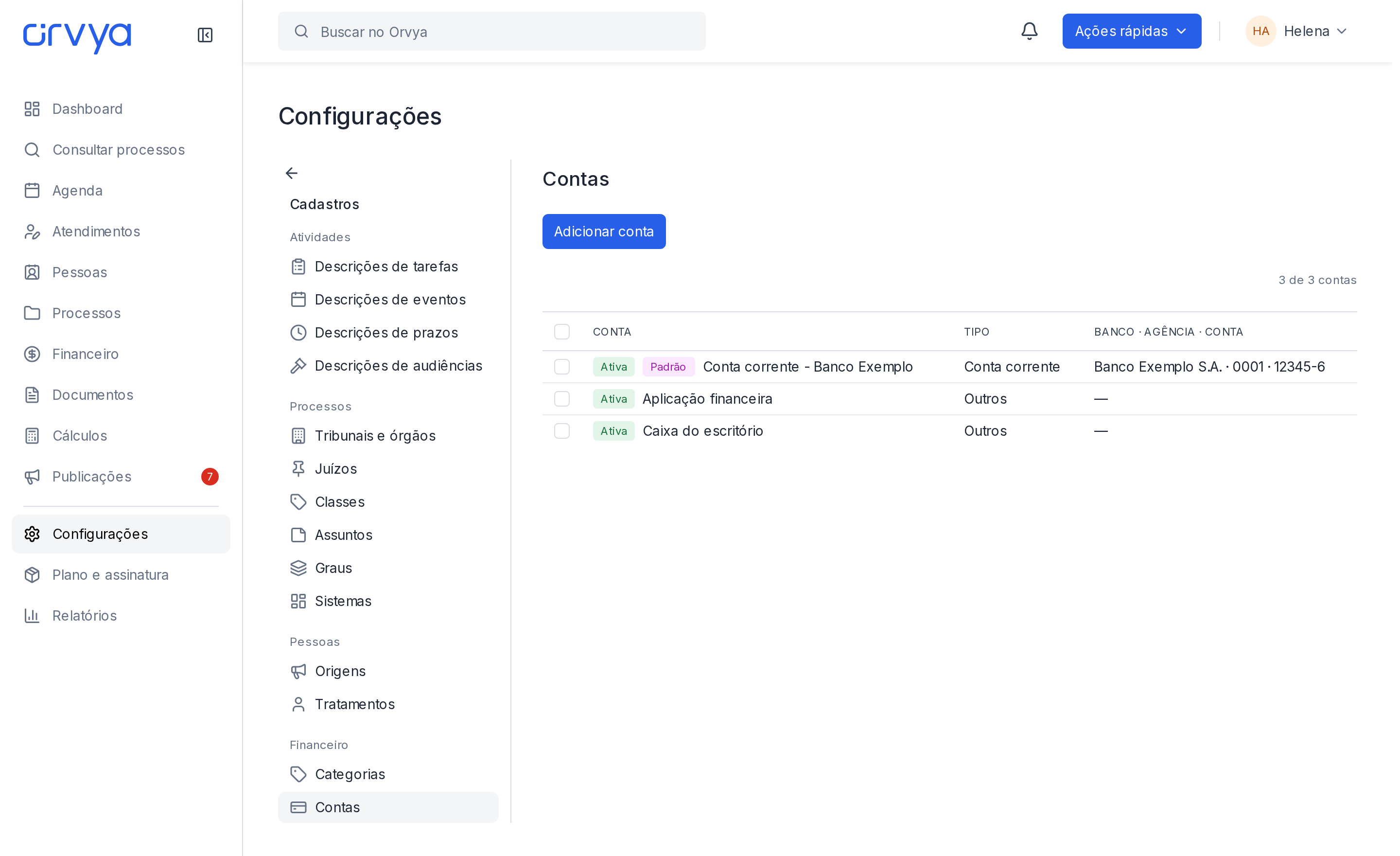
Adicionar uma conta
- Em Contas, clique em Adicionar conta.
- Escolha Conta corrente ou Outros e informe o nome.
- Confira a data de início e o saldo inicial. Para conta corrente, preencha Banco, Agência e Conta.
- Salve. No menu da conta, use Tornar padrão quando ela deve ser sugerida nos lançamentos.
Organizar as categorias
Em Categorias, adicione o nome e, se necessário, um Agrupador. Use as categorias para separar honorários, despesas e outros movimentos.
Antes de desativar
Desativar conserva o histórico e retira o item das escolhas ativas. Confira o saldo e os lançamentos da conta antes de desativá-la. O filtro padrão do Financeiro usa as contas ativas; uma conta inativa pode precisar ser incluída explicitamente na consulta.