
Explicação
Conferir o fluxo de caixa e seus saldos
Leia o realizado e o previsto considerando o ano e as contas selecionadas.
Antes de começar: Recurso Financeiro no plano e permissão Acesso ao módulo financeiro.
No aplicativo: Financeiro → Fluxo de caixa
Veja no aplicativo
Capturas reais · passo a passo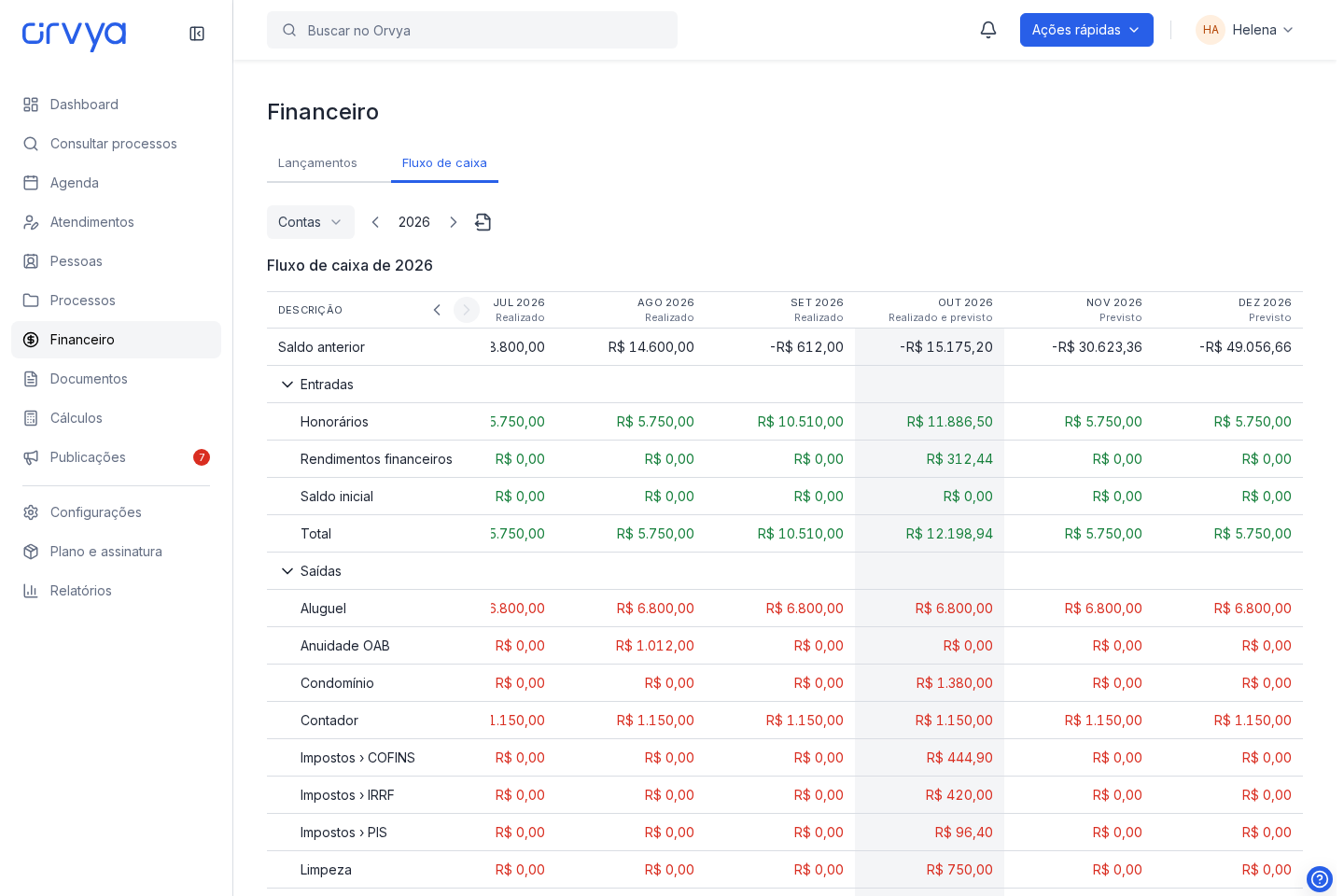
Abra o filtro de contas no Fluxo de caixa.
Etapas da demonstração
- Abra o filtro de contas no Fluxo de caixa.
- Confira quais contas estão incluídas nos saldos.
- Pressione Esc para fechar o filtro de contas.
- Use Ano anterior para conferir outro período.
- Use Próximo ano para retornar ao ano atual.
- Compare entradas, saídas e saldo; a tela indica realizado e previsto.
Exemplo com dados fictícios. A disponibilidade das ações depende do plano e das suas permissões.
Escolher ano e contas
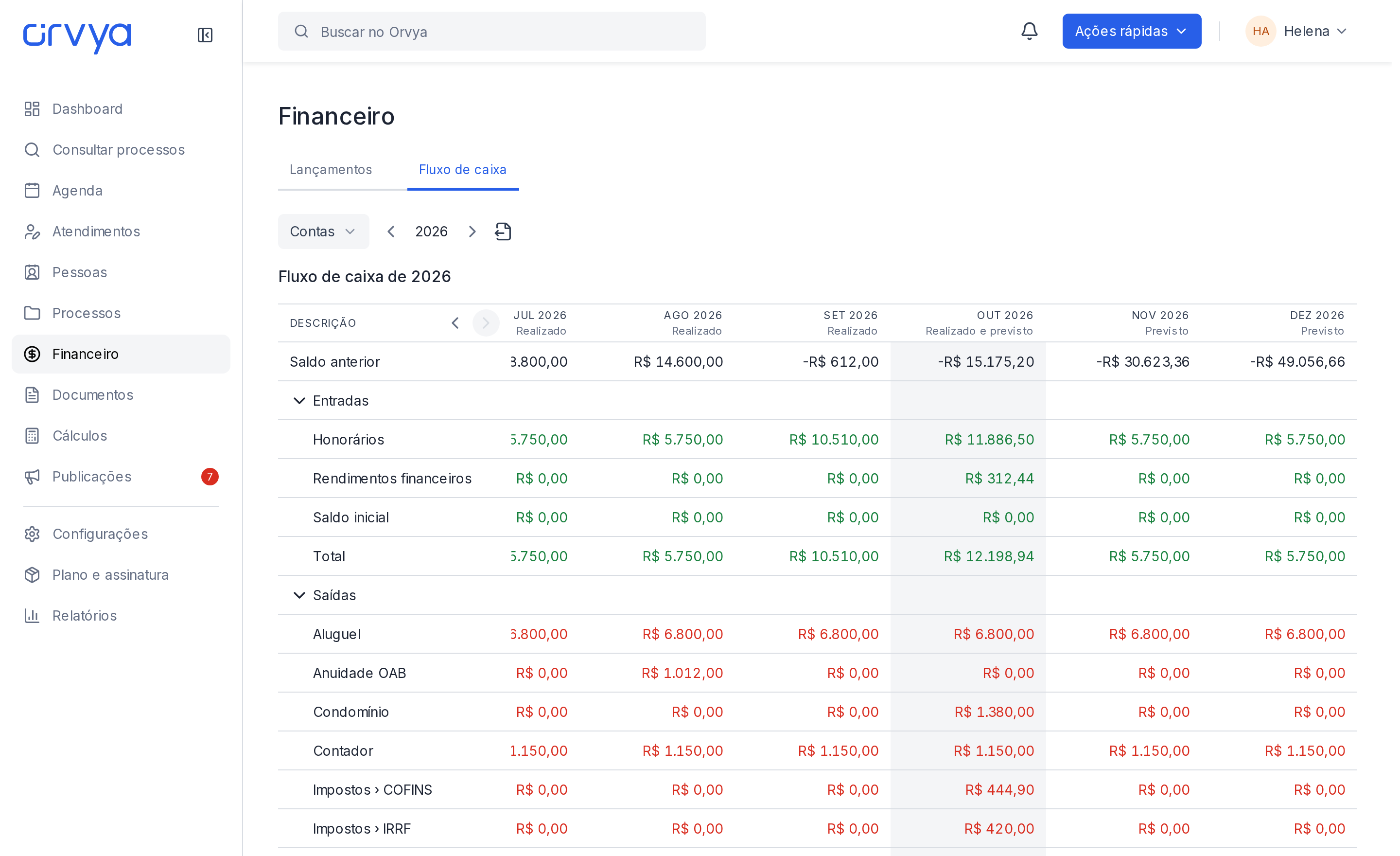
Selecione o ano e as Contas. Confira entradas, saídas, saldo anterior, saldo do período e saldo final. Use Exportar para baixar a planilha da consulta.
Entender os períodos
- Mês passado: realizado, com os pagos pela data de pagamento.
- Mês atual: realizado e previsto, incluindo abertos pelo vencimento.
- Mês futuro: previsto.
Transferências entre duas contas selecionadas se compensam. Se só uma delas está no filtro, a entrada ou saída aparece em Transferências.
Se o saldo parecer diferente
Confira as contas selecionadas, inclusive inativas, o saldo inicial e as datas de pagamento. Compare o mesmo período e o mesmo conjunto de contas. Um valor previsto ainda não representa uma movimentação paga.