
Tutorial
Registrar e baixar um lançamento financeiro
Controle valores a receber ou pagar e registre a movimentação efetiva.
Antes de começar: Recurso Financeiro no plano e permissão Acesso ao módulo financeiro. Edição e exclusão dependem da autoria e do perfil.
No aplicativo: Financeiro → Lançamentos
Veja no aplicativo
Capturas reais · passo a passo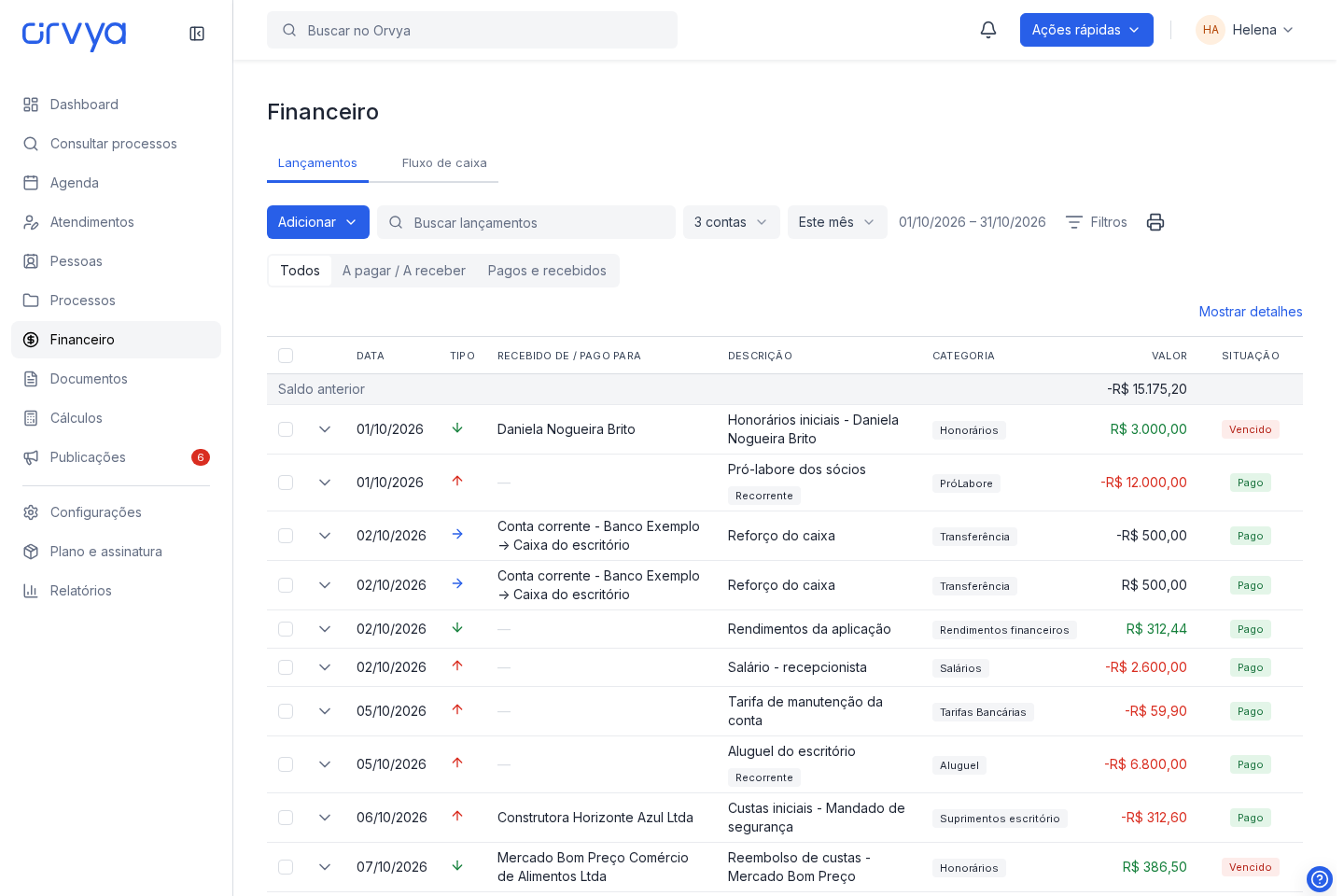
Abra Adicionar em Lançamentos.
Etapas da demonstração
- Abra Adicionar em Lançamentos.
- Escolha Entrada para registrar um valor a receber.
- Informe uma descrição para identificar o lançamento.
- Selecione Recebida para ver a data da baixa no cadastro.
- Confira data, categoria, conta e valor efetivo antes de Salvar.
- Cancele este cadastro e volte à lista.
- Confirme Sair sem salvar para descartar os campos deste exemplo.
- Abra Registrar recebimento em um lançamento em aberto.
- Na baixa, confira conta, data e valor realmente recebido.
- Feche a baixa deste exemplo sem confirmar.
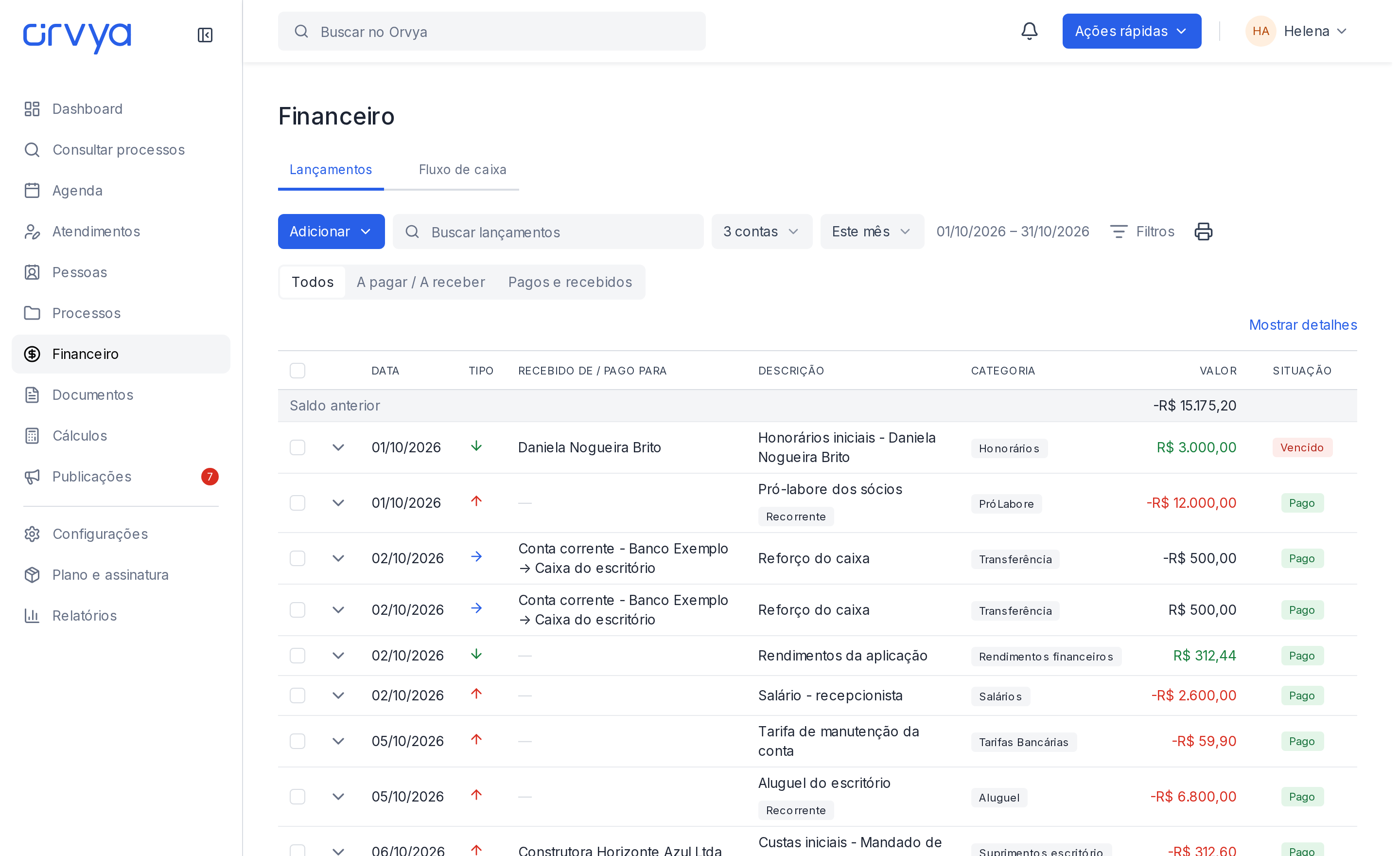
- A situação distingue valores em aberto dos pagos ou recebidos.
Exemplo com dados fictícios. A disponibilidade das ações depende do plano e das suas permissões.
Registrar a entrada ou saída
- Em Lançamentos, abra Adicionar e escolha Entrada ou Saída.
- Confira a Situação: aberto exige vencimento; pago ou recebido exige a data da movimentação.
- Selecione a pessoa, preencha Descrição e Valor.
- Escolha Categoria e Conta; vincule um processo, se necessário.
- Clique em Salvar.
Registrar o pagamento ou recebimento
Na linha do lançamento, use a ação de pagar ou receber. Confira conta, data e valor efetivamente movimentado. O valor pago ou recebido informado substitui o valor do lançamento. Anexe um comprovante quando o recurso Documentos estiver disponível.
Repetir mensalmente
Na criação, Repetir lançamento mensalmente oferece uma quantidade de meses ou repetição até cancelar. Ao editar ou excluir um lançamento repetido, confira se a ação afeta apenas ele ou os seguintes. Lançamentos automáticos, como saldo inicial e transferências, são alterados pela origem.
Se o lançamento não aparecer
Confira período, conta, situação, responsável, categoria e busca. Registros abertos são consultados pelo vencimento; os pagos, pela data de pagamento. Confira as contas inativas antes de cadastrar de novo.