
Boas práticas de segurança da conta
Cuidados simples que protegem a sua conta e os dados do escritório: senha forte, celular confirmado, sessões revisadas, golpes por e-mail e acessos da equipe.
A maior parte dos acessos indevidos a sistemas acontece por senhas fracas ou repetidas, códigos repassados a terceiros e computadores deixados conectados. Este artigo reúne os cuidados que mais protegem a sua conta no Orvya e os dados do escritório, com o caminho de cada ajuste. Leva poucos minutos para conferir tudo.
Onde fica
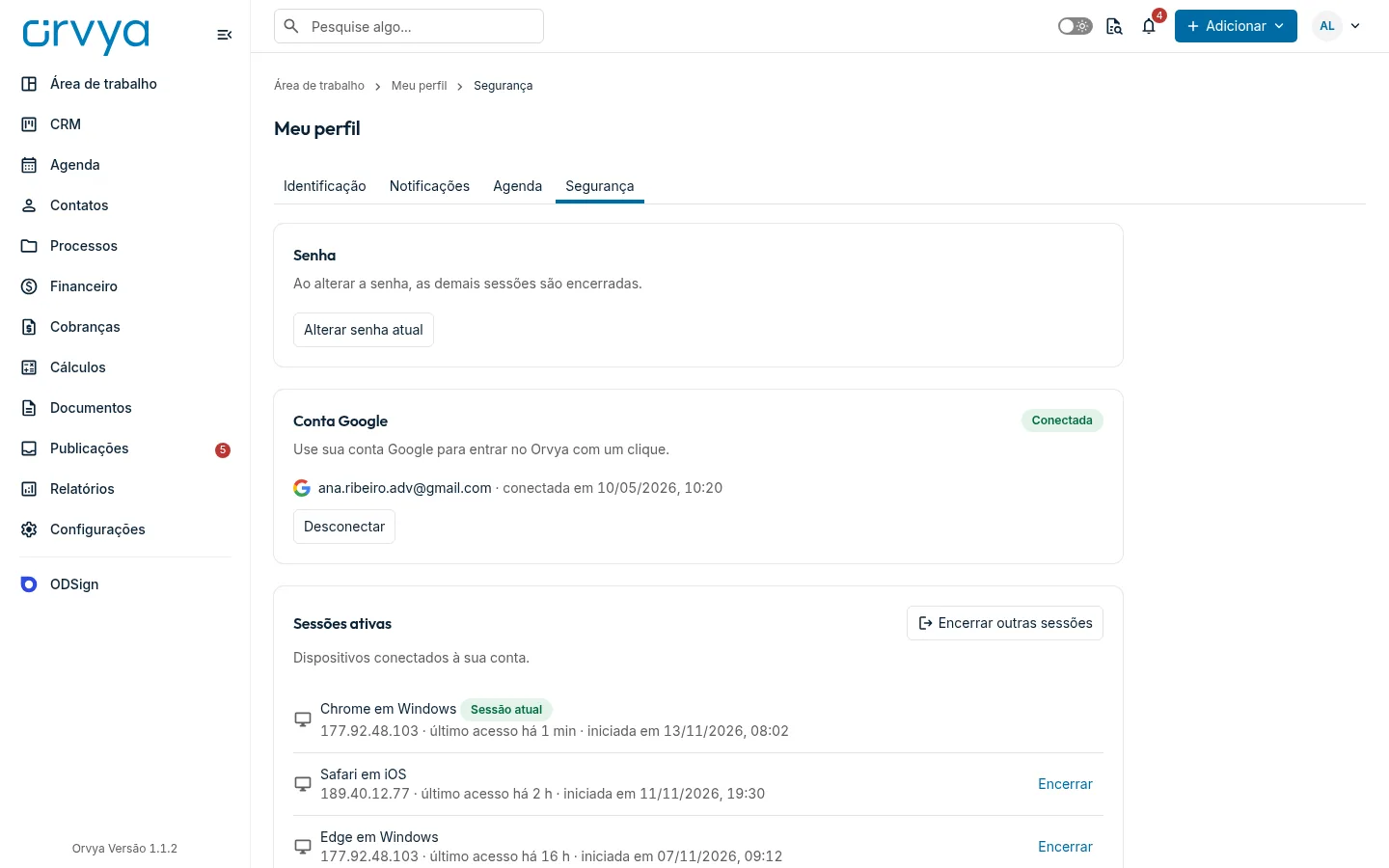
- Seus ajustes de segurança: menu do usuário (sua foto ou iniciais, no canto superior direito) › Segurança: senha, conta Google e sessões ativas.
- Seu celular: menu do usuário › Meu perfil › aba Identificação › cartão Conta.
- Para administradores: no menu lateral, Configurações › Acesso (usuários e clientes) e Configurações › Segurança (sessões do escritório).
Lista de verificação pessoal
- Use uma senha longa e exclusiva. O Orvya exige no mínimo 6 caracteres, mas prefira 12 ou mais, como uma frase. Não repita a senha do seu e-mail nem de outros sites. Um gerenciador de senhas ajuda a guardar senhas diferentes. Veja Alterar a senha.
- Confirme o seu celular. O celular confirmado permite recuperar o acesso por SMS e entrar com um código de uso único. Veja Confirmar o celular por SMS.
- Proteja também o seu e-mail. Quem controla o seu e-mail consegue pedir a redefinição da senha. Ative a verificação em duas etapas no seu provedor de e-mail.
- Se usar o Google, proteja a conta Google. O login com Google dispensa a senha do Orvya. Ative a verificação em duas etapas na conta Google. Veja Vincular a conta Google.
- Revise as sessões ativas. Em Segurança › Sessões ativas, encerre o que você não reconhece ou não usa mais. Veja Sessões e dispositivos conectados.
- Cuide do link da agenda. O link da agenda (iCal) mostra os seus compromissos para qualquer pessoa que o tenha. Não o compartilhe e, se ele vazar, use Gerar novo link em Meu perfil › Agenda.
 Ampliar
No dia a dia
- Não compartilhe a conta. Cada pessoa deve ter o próprio acesso. Conta compartilhada impede saber quem fez o quê e viola os Termos de Uso. Peça ao administrador um convite para cada colega.
- Computadores compartilhados: não marque Manter conectado e use Sair, no menu do usuário, ao terminar.
- Bloqueie a tela do computador e do celular quando se afastar.
- Mantenha o navegador atualizado e evite extensões que você não conhece: elas podem ler o conteúdo das páginas.
- Confira o endereço na barra do navegador antes de digitar a senha, principalmente ao chegar por um link.
Golpes por e-mail, SMS e WhatsApp
- Os SMS do Orvya começam com Orvya:, trazem o código de seis dígitos e dizem por quanto tempo ele vale. Se você recebeu um código que não pediu, alguém pode estar tentando entrar com o seu e-mail: não repasse o código e troque a senha.
- Os e-mails de convite e de redefinição trazem links pessoais. Não encaminhe esses e-mails e só aceite convites que você reconhece.
- O Orvya avisa por e-mail quando o celular da conta é alterado. Se não foi você, redefina a senha pela tela de acesso e fale com o suporte.
Para administradores do escritório
| Cuidado | Onde |
|---|---|
| Dar a cada pessoa o perfil mínimo de que ela precisa | Configurações › Acesso › Usuários › Editar |
| Liberar Acesso ao módulo financeiro só a quem trabalha com o financeiro | Mesma janela, nas caixas de acesso |
| Desativar no mesmo dia quem saiu da equipe | Configurações › Acesso › Desativar |
| Revisar os clientes com acesso ao portal | Configurações › Acesso › Clientes |
| Encerrar todas as sessões em caso de suspeita | Configurações › Segurança › Encerrar todas as sessões |
| Usar a visibilidade Privado ou Equipe em processos sensíveis | Cadastro do processo |
Desativar um usuário encerra na hora as sessões dele no escritório e mantém os registros que ele criou. Veja Usuários e perfis de acesso e Segurança: sessões e acessos do escritório.
Se você desconfia de um acesso indevido
- Troque a senha em Segurança › Alterar senha atual. As outras sessões são encerradas.
- Confira o celular em Meu perfil › Identificação e a conta Google em Segurança.
- Em Sessões ativas, encerre o que ainda estiver aberto e você não reconheça.
- Avise o administrador do escritório.
- Comunique o suporte em suporte@orvya.net, com data, usuário e o que você notou. Não envie senhas.
Se não conseguir entrar, use Esqueceu sua senha? na tela de acesso: a redefinição encerra todas as sessões abertas, inclusive as de quem estiver usando a sua conta.
Se algo der errado
- Recebi um SMS com código que não pedi.
Alguém digitou o seu e-mail na tela de acesso. Não repasse o código; ele vence sozinho em poucos minutos. Por precaução, troque a senha.
- "Muitas tentativas. Aguarde alguns minutos antes de tentar novamente."
Houve várias tentativas de senha erradas com o seu e-mail. Se não foi você, troque a senha assim que entrar, ou crie uma nova pela recuperação.
- Esqueci o Orvya aberto num computador emprestado.
Em outro dispositivo, abra Segurança › Sessões ativas e clique em Encerrar na sessão desse computador, ou em Encerrar outras sessões.
- Um ex-colaborador ainda tem acesso.
Peça ao administrador para desativá-lo em Configurações › Acesso: as sessões dele no escritório terminam na hora.
Ainda com dúvida?
Conte o que aconteceu e, se puder, o endereço da tela. A equipe responde por suporte@orvya.net.