Relatórios disponíveis
Conheça os relatórios de atividades, processos, contatos, atendimentos, partes, valores e do financeiro, com os filtros de cada um e como gerar o PDF.
A página Relatórios reúne, em um só lugar, os relatórios do escritório: atividades, processos, contatos, atendimentos, partes, valores dos processos e os relatórios financeiros (fluxo de caixa, cobranças e extrato). Para cada um você escolhe os filtros, vê quantos registros entram e gera um PDF pronto para imprimir ou uma planilha para trabalhar os dados.
Onde fica
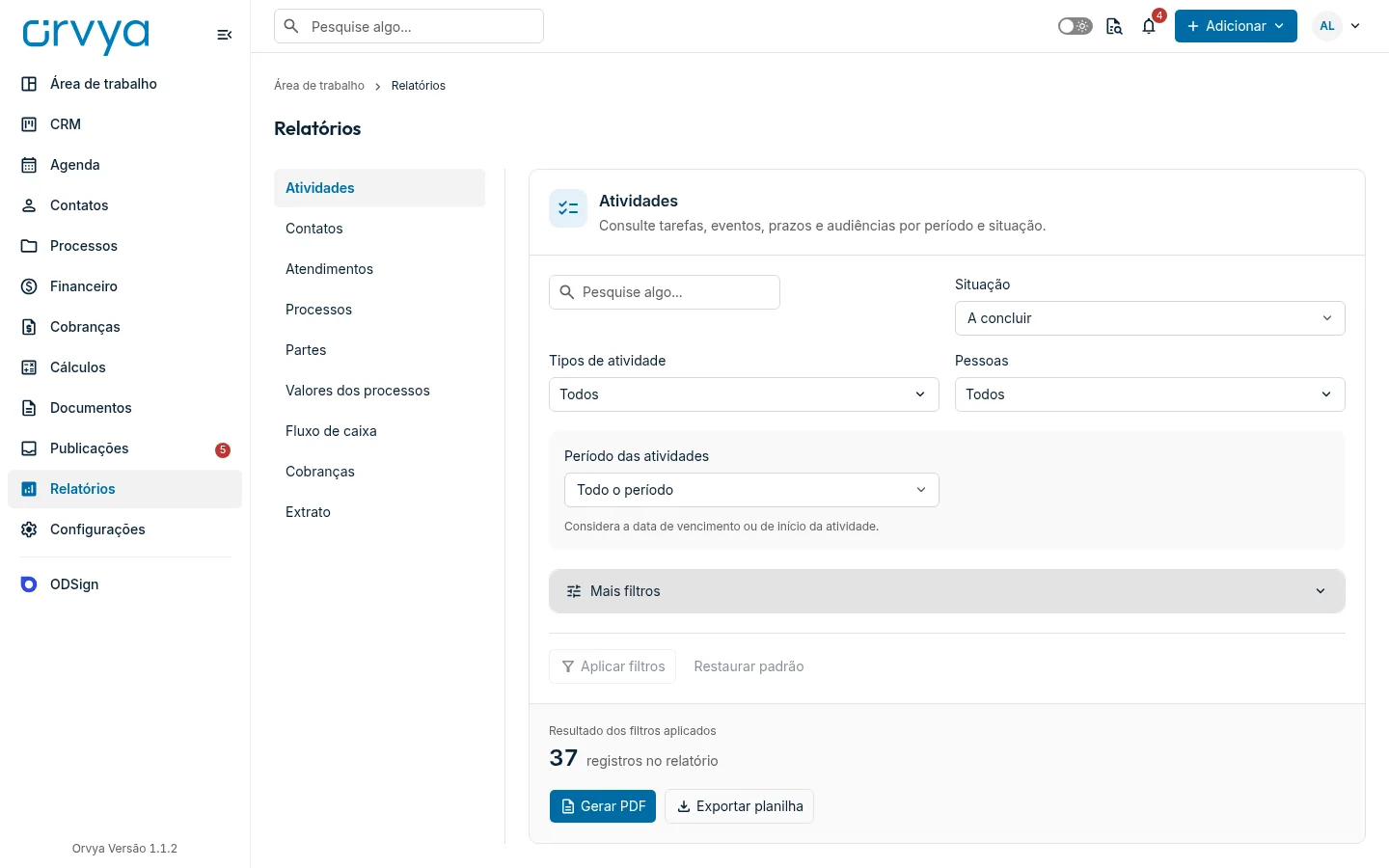
No menu lateral, clique em Relatórios. A lista de relatórios fica à esquerda e abre em Atividades. Clique em outro relatório para trocar.
Gerar um relatório
- Escolha o relatório na lista à esquerda.
- Preencha os filtros. Os menos usados ficam em Mais filtros, que mostra quantos estão ativos.
- Clique em Aplicar filtros. Enquanto houver mudanças não aplicadas, a página mostra Alterações pendentes.
- Confira, em Resultado dos filtros aplicados, quantos registros entram no relatório.
- Clique em Gerar PDF ou, quando houver, em Exportar planilha ou Exportar CSV.
Aparece Gerando relatório… e, em seguida, Relatório aberto em uma nova aba. ou Relatório baixado., conforme o navegador. Para voltar aos filtros iniciais, use Restaurar padrão.
Os relatórios
| Relatório | O que reúne |
|---|---|
| Atividades | Tarefas, eventos, prazos e audiências por período e situação |
| Contatos | Os dados de clientes e demais contatos |
| Atendimentos | Os atendimentos e seus registros, por cliente e período de criação |
| Processos | Listas, fichas ou resumos dos processos |
| Partes | As partes envolvidas em um processo |
| Valores dos processos | Os valores e pedidos de um processo |
| Fluxo de caixa | Entradas, saídas e saldos mensais do ano |
| Cobranças | Cobranças por conta, vencimento e situação de pagamento |
| Extrato | Entradas e saídas de uma conta Efí no período |
Atividades
Filtros: Pesquisar, Situação (Todas, A concluir, Atrasadas, Concluídas ou Canceladas; começa em A concluir), Tipos de atividade, Pessoas e Período das atividades, que considera a data de vencimento ou de início. Em Mais filtros: Atribuições das pessoas (Responsáveis, Envolvidos, Quem criou), Processo ou caso, Atendimento, Lista de tarefas, Prioridade, Ordenação e Incluir atrasadas anteriores ao período.
Processos
Comece pelo Modelo do relatório:
- Lista de processos: uma tabela com os processos filtrados.
- Fichas completas: uma ficha por processo, com os dados principais.
- Resumo por tipo, responsável e instância: totais agrupados.
- Relatório completo de um processo: tudo sobre um único processo, escolhido no campo Processo. Esse modelo gera só PDF.
Nos três primeiros, filtre por Pesquisar, Situação (Ativos, Encerrados ou Todos), Tipo de processo, Clientes e Responsáveis. Em Filtrar por data de, escolha Última movimentação, Sem movimento, Cadastrados, Distribuídos ou Encerrados e informe o Período dos processos. Em Mais filtros: Equipe, Importância, Vínculo com o tribunal, Grau do processo e Ordenação.
Contatos e Atendimentos
- Contatos: Pesquisar e Perfil (Cliente ou Contato). Em Mais filtros: Inicial do nome, Notificações, Tipo de notificação e Contatos específicos.
- Atendimentos: Pesquisar, Situação (começa em Ativos), Cliente e Período de criação. Em Mais filtros: Processo ou caso. O PDF traz cada atendimento com os seus registros.
Partes e Valores dos processos
Os dois pedem só o Processo. Até escolher, a página mostra Selecione um processo.
Fluxo de caixa, Cobranças e Extrato
- Fluxo de caixa: Ano, Contas e Centros de custo. O resultado é contado em meses. Veja Fluxo de caixa.
- Cobranças: Conta de cobrança (obrigatória), Situação (Recebidas, Confirmadas, Aguardando pagamento, Vencidas ou Outras situações) e Período de vencimento. Em Mais filtros: Pesquisar, Forma de pagamento, Origem, Ordenar por e Ordem.
- Extrato: Conta Efí (obrigatória), Tipo de movimentação (Entradas ou Saídas) e Período do extrato, que começa nos últimos 30 dias. Exige o certificado da API Pix enviado no credenciamento da conta. Veja Conectar o provedor de cobranças.
Períodos
Os campos de período oferecem Todo o período, Hoje, Esta semana, Este mês, Últimos 30 dias e Escolher datas, que mostra Data inicial e Data final. Abaixo do campo aparecem as datas que serão usadas.
Limites dos relatórios
| Relatório | Limite |
|---|---|
| Atividades em PDF | 3.000 atividades |
| Processos em lista ou resumo (PDF) | 2.000 processos |
| Processos em fichas completas (PDF) | 200 processos |
| Processos em planilha | 5.000 processos |
| Atendimentos | 3.000 atendimentos |
| Contatos | 20.000 contatos |
Acima do limite, refine os filtros, por exemplo por período ou responsável, e gere mais de um relatório.
Se algo der errado
- "A data inicial deve ser anterior ou igual à data final."
Revise as datas em Escolher datas.
- "Selecione um processo."
ou "Selecione uma conta." O relatório precisa de um processo ou de uma conta. Preencha o campo obrigatório.
- "Nenhuma conta habilitada para cobranças. Configure uma conta no Financeiro."
ou "Nenhuma conta Efí habilitada. Configure uma conta no Financeiro." Não há conta credenciada (ou não há conta da Efí, no caso do extrato).
- "Envie o certificado da API Pix da Efí nas configurações da conta para ver saldo e extrato."
Envie o certificado .p12 no credenciamento da conta Efí.
- "O relatório permite até 2.000 processos. Refine os filtros."
(ou o limite do relatório escolhido). Use filtros mais estreitos.
- "Nenhum registro encontrado"
. Os filtros não trouxeram resultados. Revise os filtros ou use Restaurar padrão.
Ainda com dúvida?
Conte o que aconteceu e, se puder, o endereço da tela. A equipe responde por suporte@orvya.net.