
Tutorial
Importar dados de uma planilha
Baixe o modelo, confira a prévia e acompanhe a importação.
Antes de começar: Administrador do escritório. Dados financeiros exigem acesso ao Financeiro; a execução depende do serviço de importação.
No aplicativo: Configurações → Importar
Veja no aplicativo
Capturas reais · passo a passo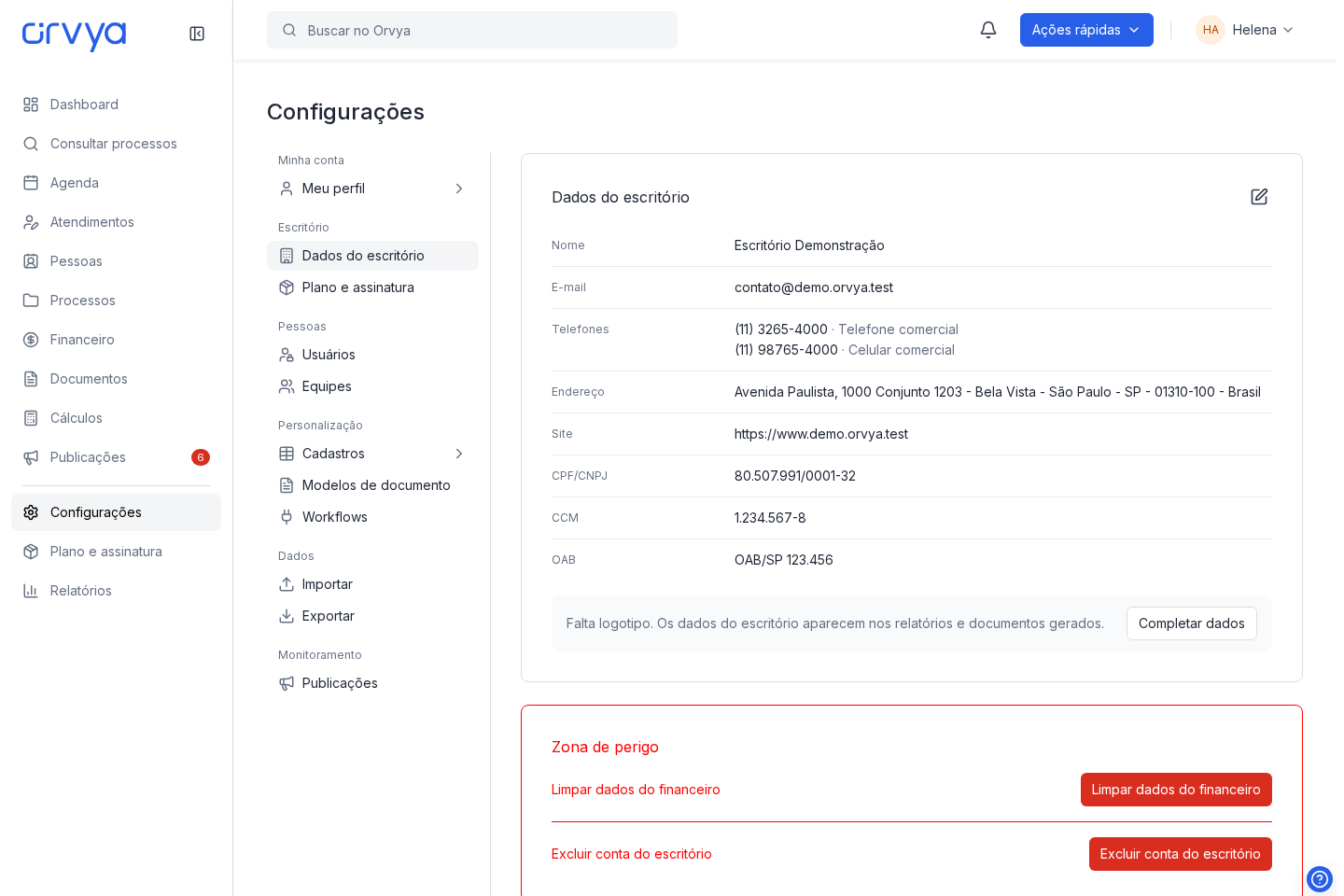
1 / 11
Nas Configurações, abra Importar.
Etapas da demonstração
- Nas Configurações, abra Importar.
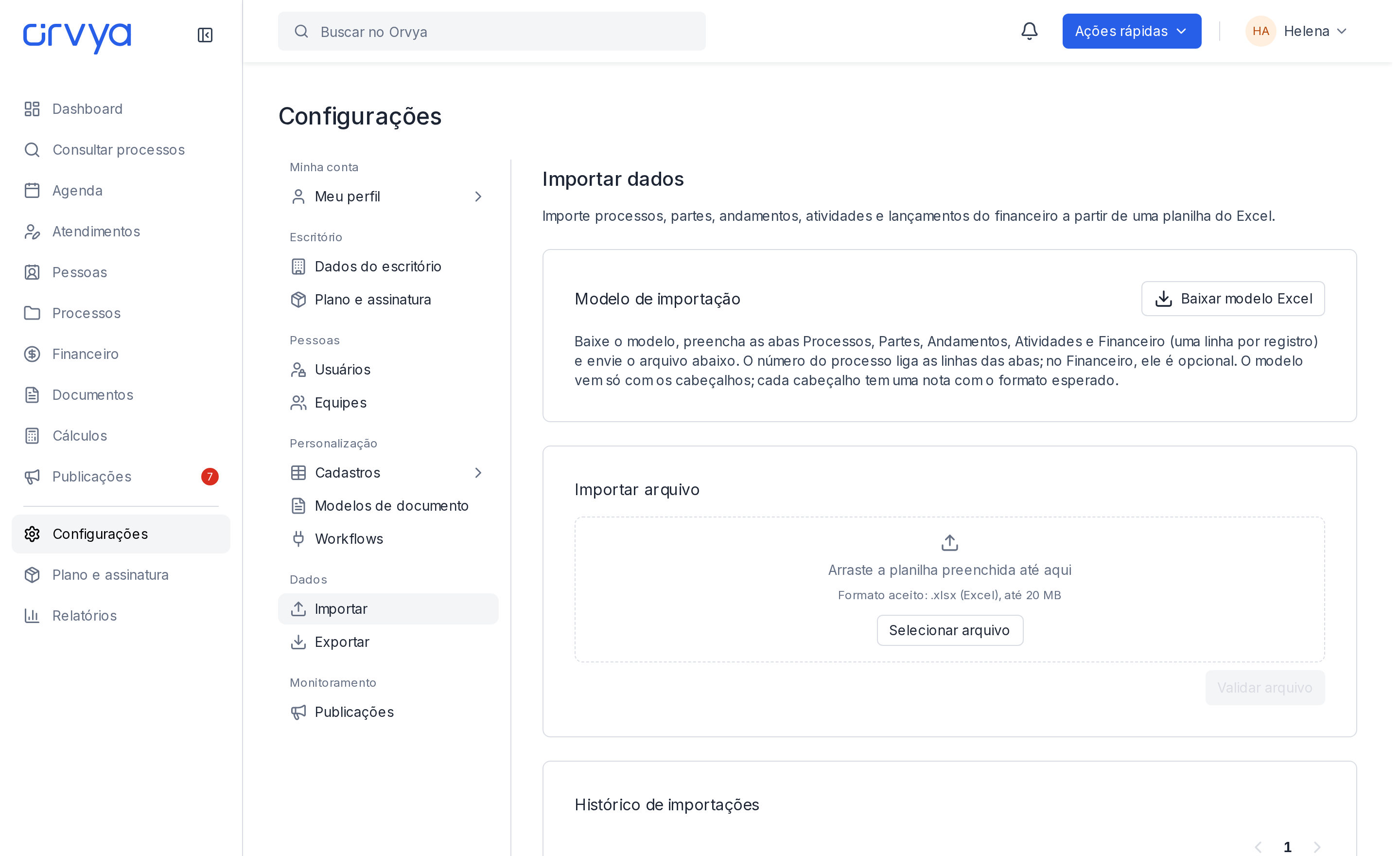
- Baixe o modelo Excel com as abas e os cabeçalhos corretos.
- Selecione a planilha .xlsx preenchida; uma linha representa um registro.
- Confira o arquivo selecionado antes da validação.
- Clique em Validar arquivo para preparar a prévia.
- Confira erros, avisos e contagens da prévia. Os registros ainda não foram cadastrados.
- Importar dados abre a confirmação com a quantidade de registros.
- Leia o resumo antes de confirmar a importação.
- Cancele a confirmação deste exemplo.
- Cancele também a prévia para voltar ao envio de planilha.
- Corrija a planilha e valide novamente quando necessário.
Exemplo com dados fictícios. A disponibilidade das ações depende do plano e das suas permissões.
Preencher o modelo
- Abra Importar e clique em Baixar modelo Excel.
- Preencha as abas Processos, Partes, Andamentos, Atividades e Financeiro conforme as notas dos cabeçalhos.
- Use o número do processo para ligar os registros entre as abas. No Financeiro, o número é opcional.
- Escolha o arquivo .xlsx em Selecionar arquivo.
- Clique em Validar arquivo e aguarde a conferência.
Conferir antes de importar
Confirmar e acompanhar
Quando a prévia estiver pronta, confirme a importação e acompanhe o progresso e o relatório no histórico. Não envie o mesmo arquivo novamente só porque o processamento demora. Em caso de falha, confira o resultado e quais registros foram importados antes de tentar outra vez.