
Tutorial
Cadastrar um processo e suas partes
Cadastre o caso judicial ou administrativo com partes, responsável e acesso.
No aplicativo: Processos → Adicionar
Veja no aplicativo
Capturas reais · passo a passo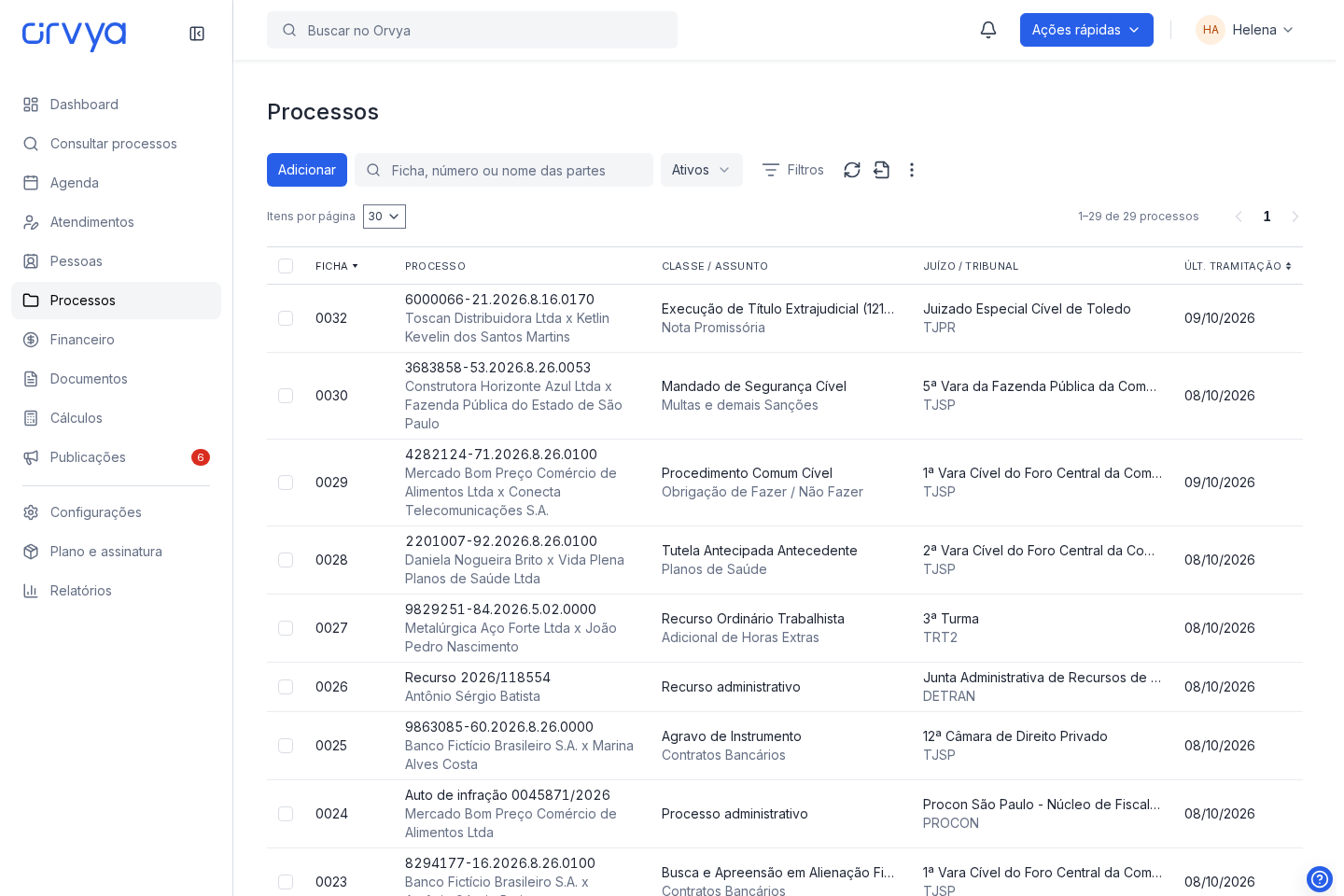
1 / 7
Em Processos, clique em Adicionar.
Etapas da demonstração
- Em Processos, clique em Adicionar.
- Selecione Administrativo para ver os campos deste tipo.
- Selecione Judicial e confira Tribunal e Classe.
- Em Partes, selecione as pessoas e o polo correspondente.
- Revise Responsável, Acesso e envolvidos antes de Salvar.
- Cancele para voltar à lista sem cadastrar este exemplo.
- Busque o número antes de cadastrar outro processo.
Exemplo com dados fictícios. A disponibilidade das ações depende do plano e das suas permissões.
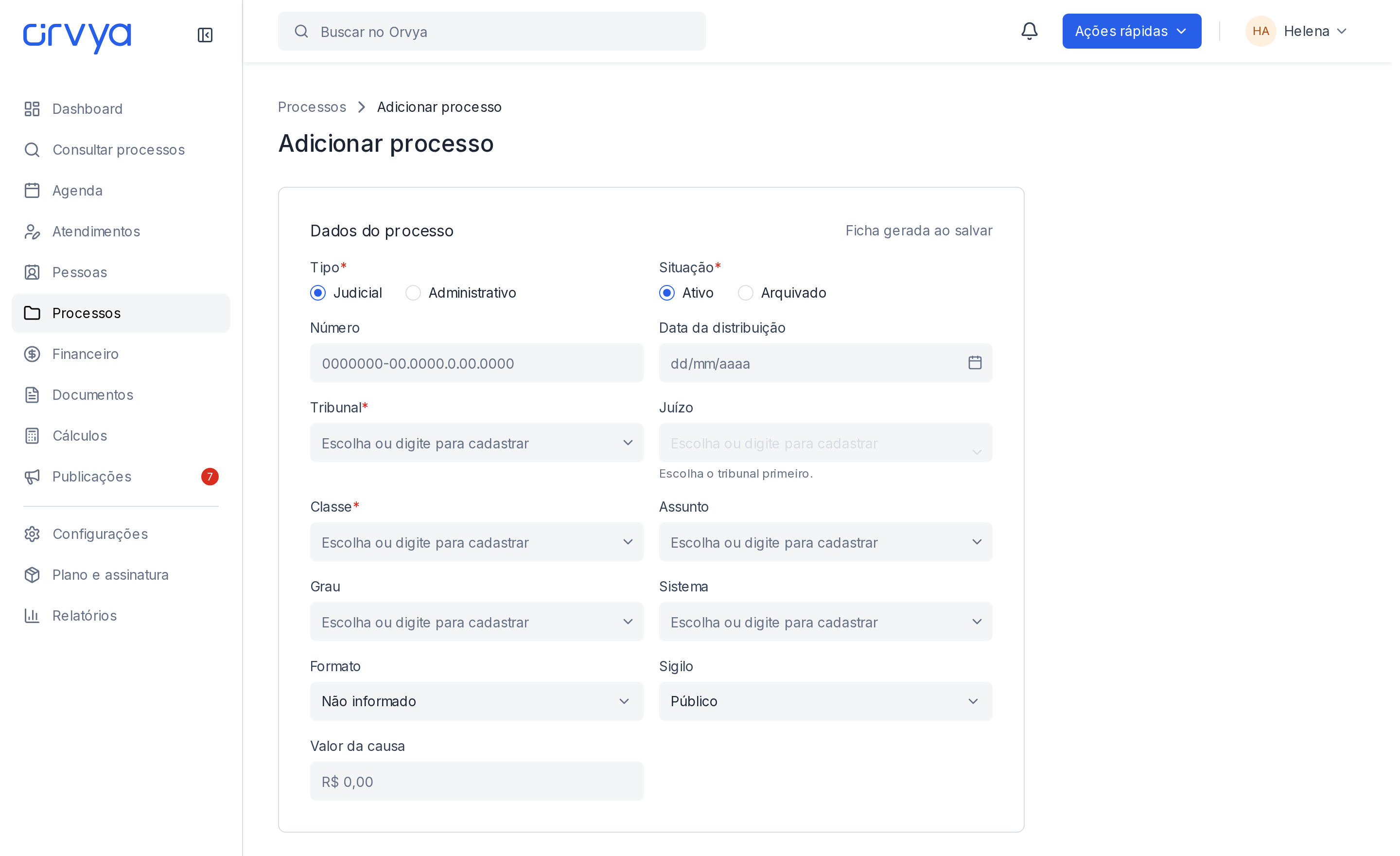
Informar os dados do processo
- Abra Processos e clique em Adicionar.
- Escolha o Tipo e a Situação.
- Preencha os campos obrigatórios indicados por asterisco. No processo judicial, confira Tribunal, Classe e, se informado, o número CNJ.
- Informe os outros dados disponíveis, como Juízo, Assunto, Grau e Data da distribuição.
Relacionar as partes
- Em Partes, selecione uma pessoa cadastrada e indique o polo correspondente.
- Adicione as demais partes. A mesma pessoa não pode se repetir no mesmo polo.
- Escolha o Responsável: um usuário ou uma equipe ativa.
Revisar o acesso e salvar
Confira Acesso, Equipe, quando aplicável, e Usuários envolvidos antes de salvar. A ficha e o título são definidos pelo aplicativo a partir do cadastro; use a ficha para localizar o caso internamente.