
Tutorial
Gerar relatórios, imprimir e exportar listas
Escolha o tipo de relatório e confira os filtros antes de baixar ou imprimir.
Antes de começar: Recurso Relatórios no plano. Relatórios financeiros também exigem acesso ao Financeiro.
No aplicativo: Relatórios
Veja no aplicativo
Capturas reais · passo a passo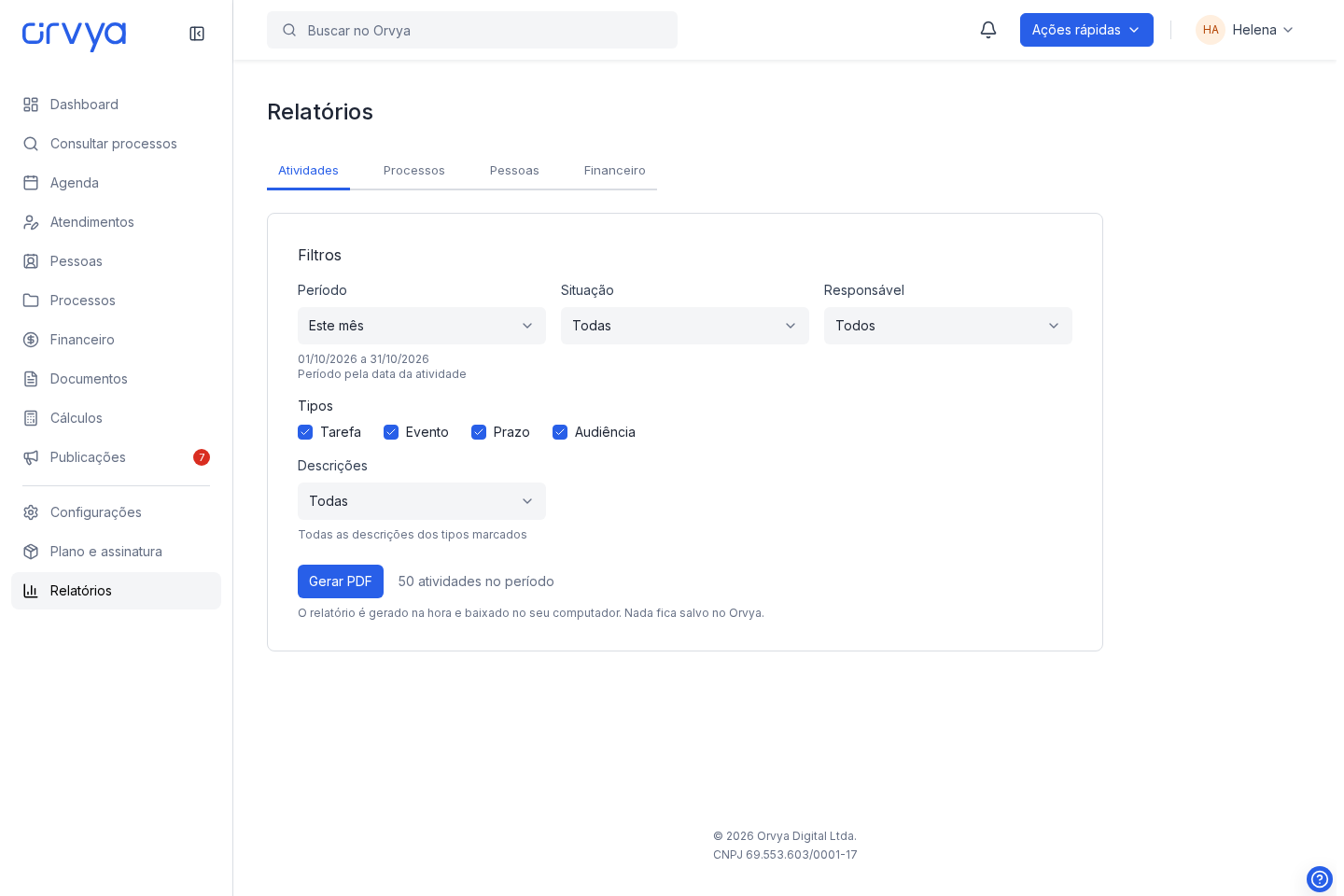
Selecione Processos para ver os filtros desse relatório.
Etapas da demonstração
- Selecione Processos para ver os filtros desse relatório.
- Volte a Atividades para conferir período e situação.
- Confira o responsável e os filtros da prévia.
- Abra Financeiro para ver o relatório disponível com suas permissões.
- Confira a prévia antes de usar Gerar PDF.
Exemplo com dados fictícios. A disponibilidade das ações depende do plano e das suas permissões.
Gerar um relatório em PDF
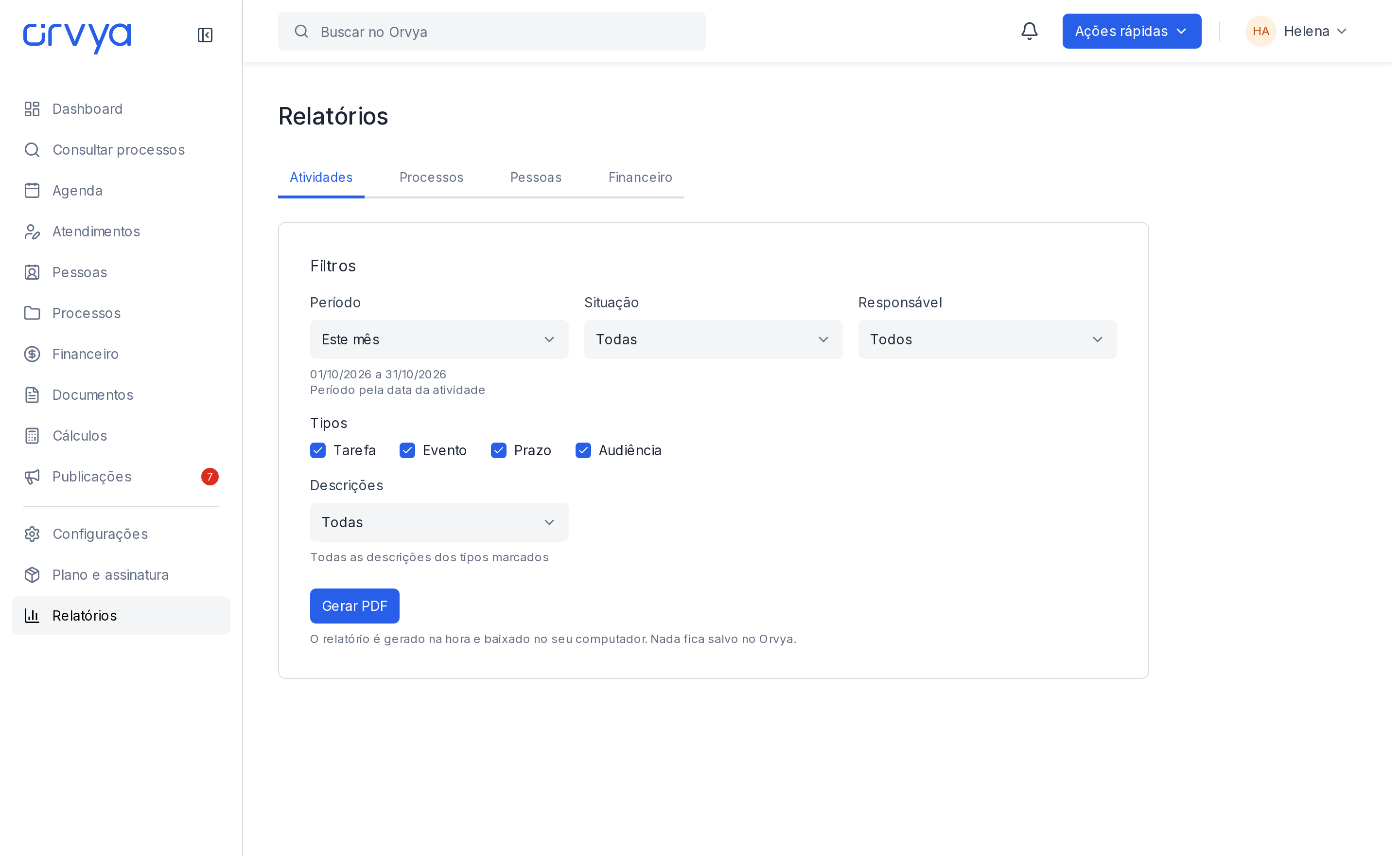
- Abra Relatórios e escolha o tipo: atividades, processos, pessoas ou financeiro, conforme disponível.
- Confira o período e o critério de data, quando exibido.
- Defina tipo, situação e responsável. Em Atividades, o campo Descrições permite filtrar as descrições desejadas.
- Confira a quantidade de registros indicada na prévia.
- Clique em Gerar PDF.
Imprimir ou exportar pelo módulo
Nas listas que oferecem Imprimir ou Exportar, confira filtros e seleção antes de usar a ação. A impressão e a exportação respeitam a visibilidade e as permissões. A exportação do escritório em Configurações é um fluxo separado.
Se o relatório vier vazio
Confira primeiro período, situação, responsável e descrições. Compare o recorte com a lista do módulo e revise o acesso ao processo. Os filtros da página de Relatórios são próprios dessa tela.