
Tutorial
Criar e conferir um cálculo de atualização
Defina os parâmetros e revise o resultado e a memória de cálculo.
Antes de começar: Recurso Cálculos no plano. O cálculo depende dos índices disponíveis no ambiente.
No aplicativo: Cálculos → Adicionar
Veja no aplicativo
Capturas reais · passo a passo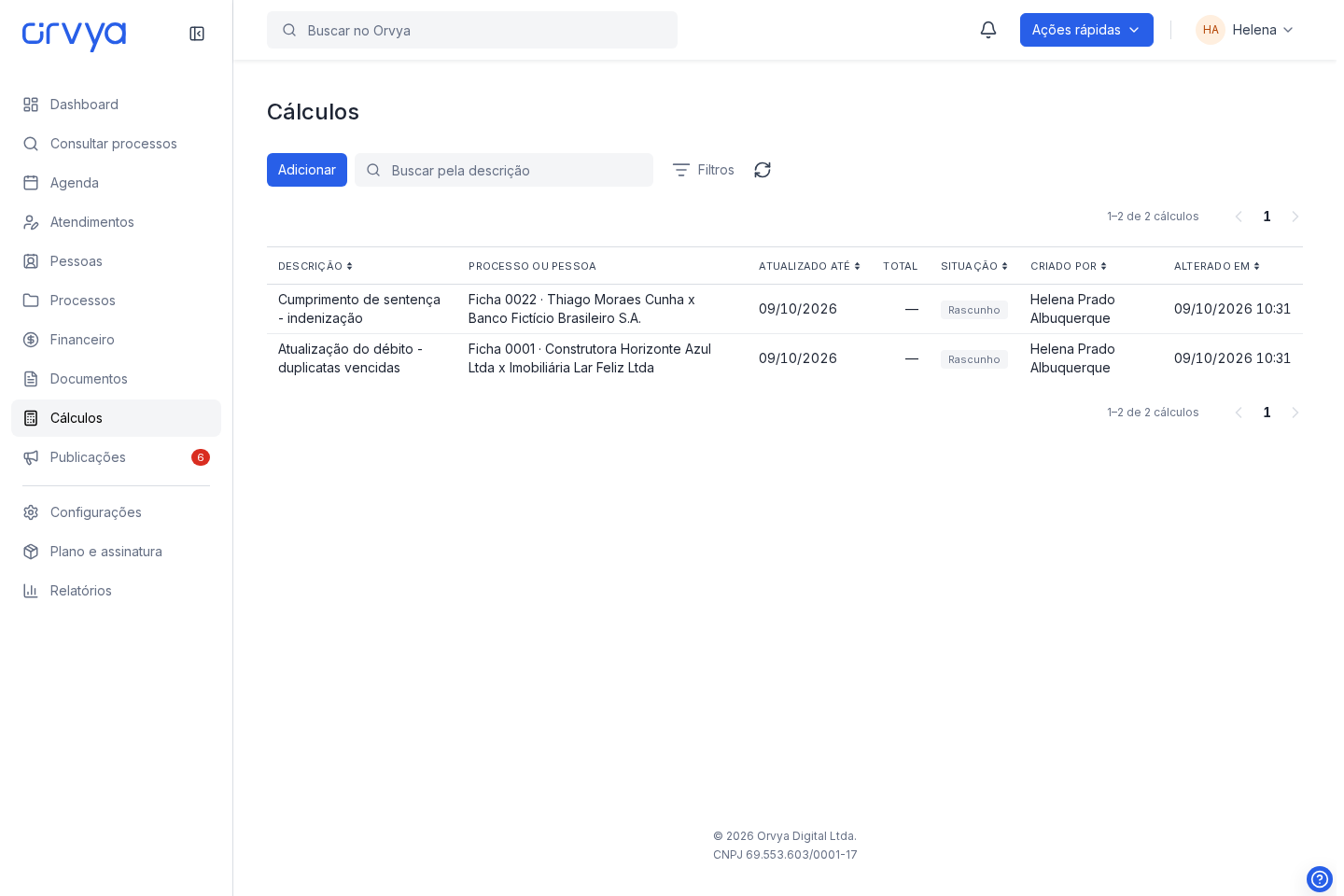
Em Cálculos, clique em Adicionar para abrir um rascunho.
Etapas da demonstração
- Em Cálculos, clique em Adicionar para abrir um rascunho.
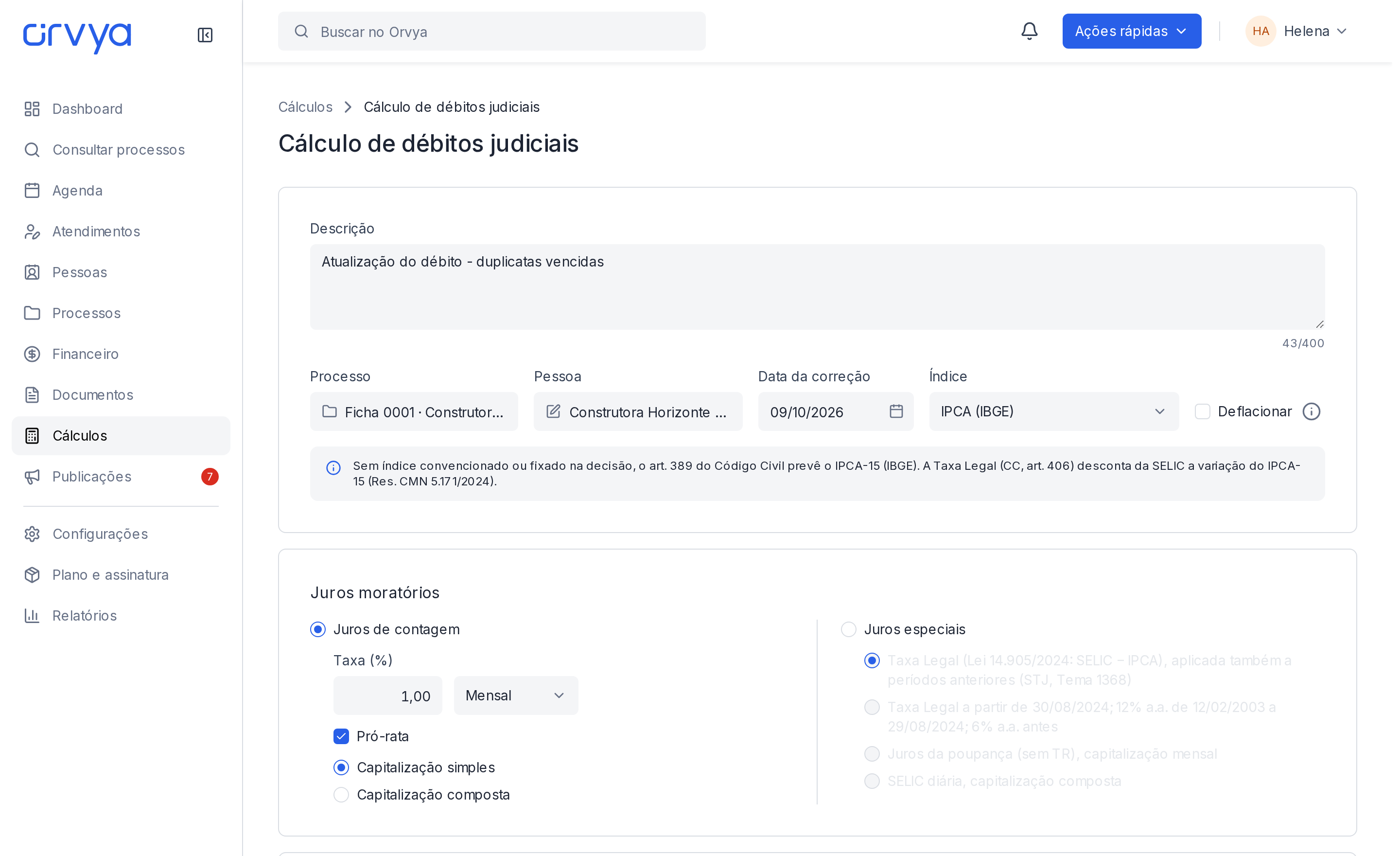
- Descreva o cálculo para identificá-lo depois.
- Abra o Índice para conferir a correção monetária.
- Escolha o índice adequado aos parâmetros do cálculo.
- Pressione Esc para revisar os demais parâmetros.
- Confira a data de atualização, juros, multa e honorários.
- Adicionar parcela inclui uma linha para data, valor e tipo.
- Revise as parcelas e os parâmetros antes de Calcular ou Salvar.
- Limpar formulário abre a confirmação de descarte dos campos.
- Cancele a limpeza para continuar a conferência.
- Confira o resultado antes de usar PDF, impressão ou salvar em Documentos.
Exemplo com dados fictícios. A disponibilidade das ações depende do plano e das suas permissões.
Informar os parâmetros
- Abra Cálculos e clique em Adicionar.
- Preencha a descrição e os vínculos com pessoa ou processo, quando necessários.
- Informe Data da correção e Índice.
- Configure juros, multa e honorários conforme os parâmetros que você determinou para o caso.
- Adicione as parcelas, com datas, valores e tipo de lançamento.
Calcular e revisar
Use Calcular para obter o resultado. Confira os avisos e a memória antes de baixar o PDF. Um rascunho salvo não comprova que o cálculo foi executado; alterar os parâmetros exige conferir o resultado novamente.
Se não houver resultado
Confira as datas e os valores das parcelas e a mensagem sobre o índice. Um período sem índices disponíveis impede o cálculo correspondente. Corrija os dados ou aguarde a atualização indicada; não trate um resultado anterior como atualizado.