
Orientação
Conectar e conferir o Google Agenda
Envie atividades da sua conta para o calendário Orvya no Google.
Antes de começar: Recurso Google Agenda no plano e integração disponível no ambiente. A conexão é individual.
No aplicativo: Meu perfil → Agenda
Veja no aplicativo
Capturas reais · passo a passo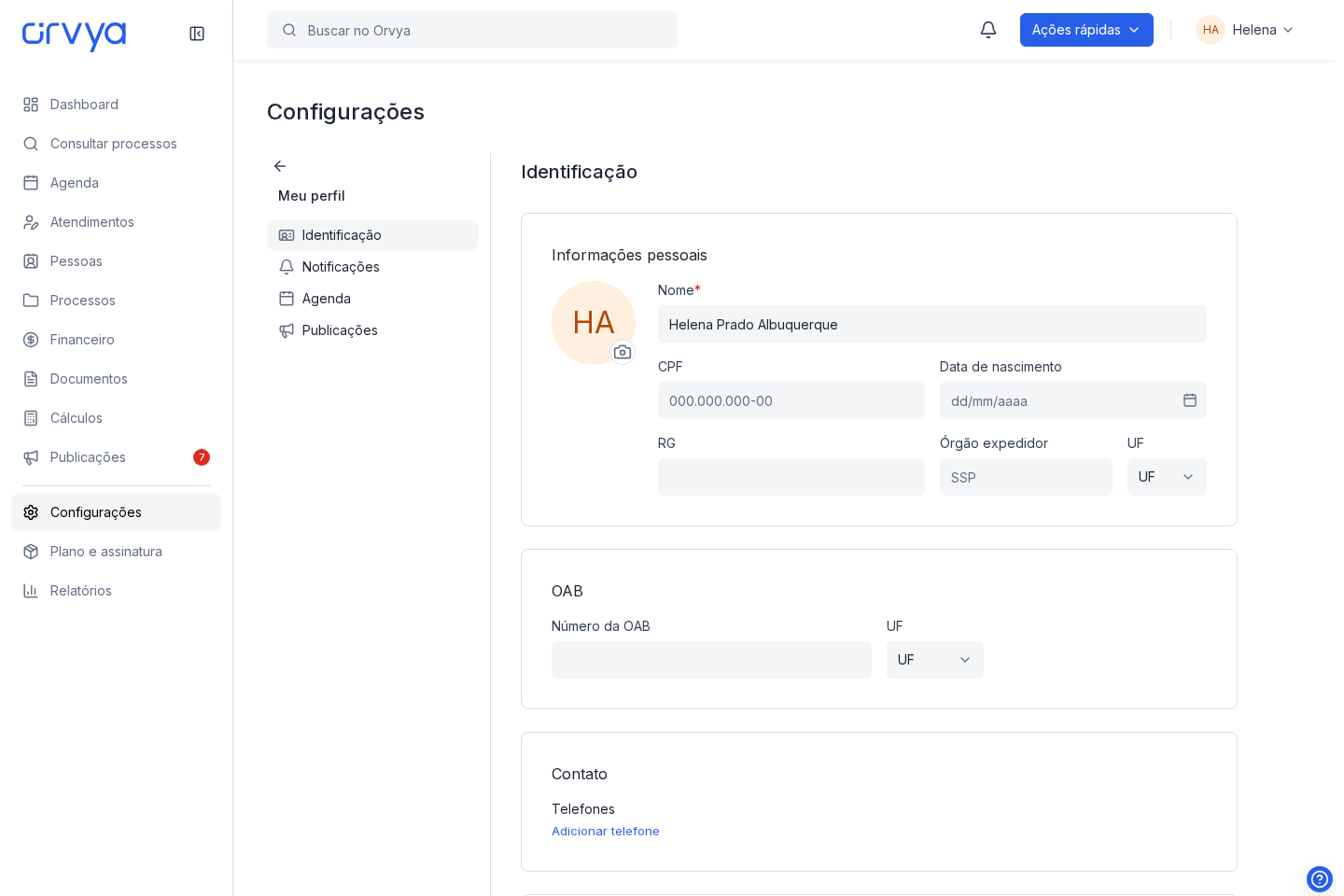
Em Meu perfil, abra Agenda.
Etapas da demonstração
- Em Meu perfil, abra Agenda.
- Confira a disponibilidade da integração em Google Agenda.
- Abra o Fuso horário para conferir como os horários são exibidos.
- Pressione Esc sem alterar o fuso neste exemplo.
- Neste ambiente, o Google Agenda está desativado pelo administrador.
Exemplo com dados fictícios. A disponibilidade das ações depende do plano e das suas permissões.
Conectar sua conta
- Abra Meu perfil → Agenda.
- Escolha Conectar Google Agenda.
- Confirme sua identidade e autorize a conta Google desejada.
- Ao retornar, confira quais tipos de atividades serão enviados e se o critério considera responsabilidade ou também envolvimento.
Entender o envio
As atividades aparecem no calendário Orvya, criado na conta Google conectada. A integração envia as atividades do aplicativo; não use mudanças feitas no Google como substituto da edição no Orvya.
Se uma atividade não chegar
Confira a conexão, os tipos escolhidos, o critério de participação e seu fuso horário. Mensagens de erro podem pedir Conectar novamente. Se a tela informa que o serviço está desativado, a disponibilidade precisa ser conferida pela operadora.