
Tutorial
Unificar cadastros de pessoas duplicados
Reúna os vínculos e contatos no cadastro que deve permanecer.
Antes de começar: Você precisa poder editar o cadastro mantido e excluir os demais. Confira se todos representam a mesma pessoa ou empresa; o tipo do cadastro mantido é conservado.
No aplicativo: Pessoas → selecionar cadastros → Unificar
Veja no aplicativo
Capturas reais · passo a passo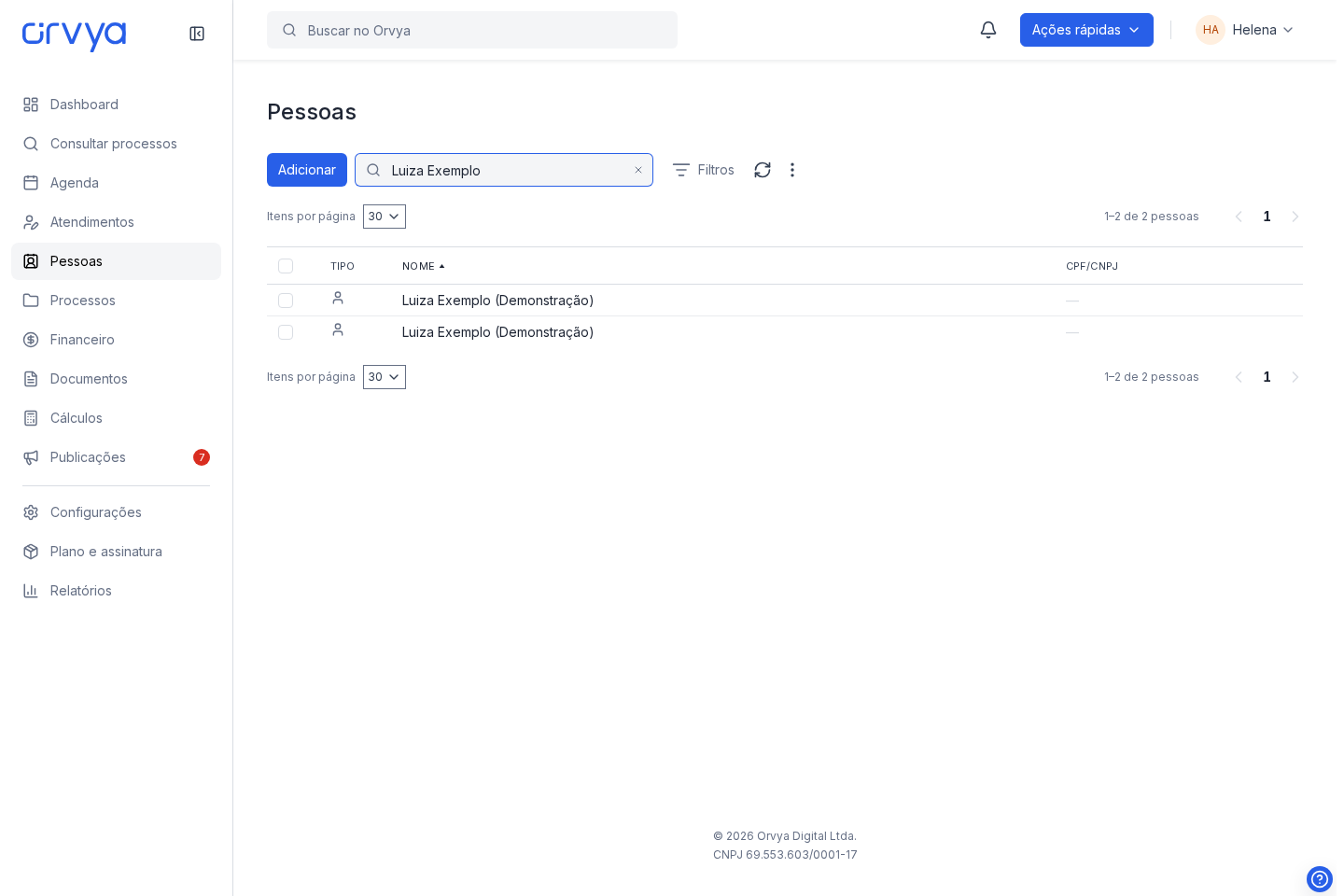
1 / 7
Marque o primeiro cadastro duplicado.
Etapas da demonstração
- Marque o primeiro cadastro duplicado.
- Marque o outro cadastro da mesma pessoa.
- Clique em Unificar para comparar os cadastros.
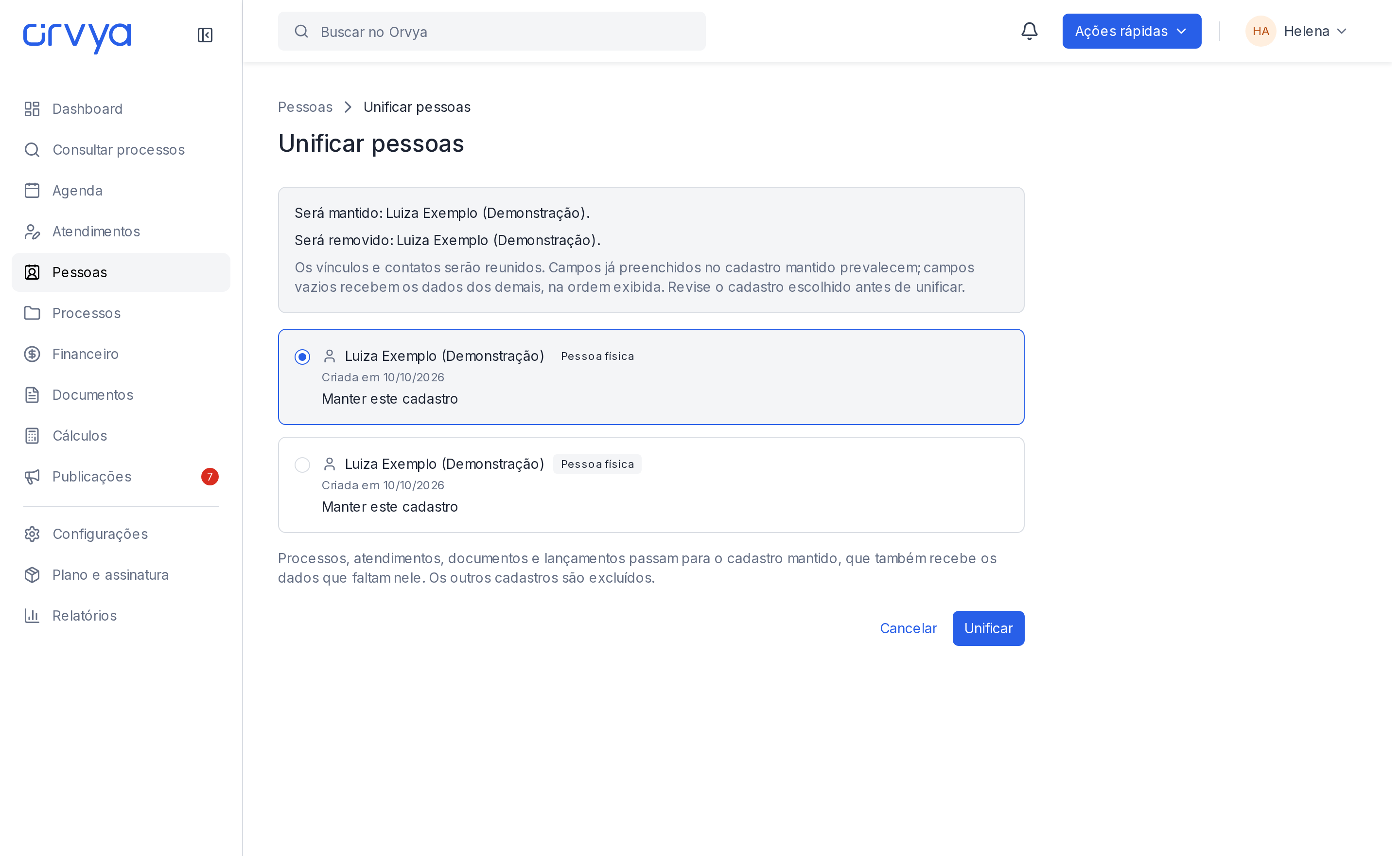
- Nas duplicatas do exemplo, marque o Cadastro mantido.
- Compare os dados. Confirmar exclui os cadastros descartados.
- Cancele depois de conferir, sem unificar este exemplo.
- Os cadastros continuam separados neste exemplo.
Exemplo com dados fictícios. A disponibilidade das ações depende do plano e das suas permissões.
Antes de confirmar
Escolher o cadastro mantido
- Em Pessoas, selecione os cadastros duplicados e escolha Unificar.
- Na tela Unificar pessoas, marque o Cadastro mantido.
- Compare as informações e confirme a unificação somente depois da revisão.
Conferir o resultado
Abra o cadastro mantido. Confira os contatos, as partes de processos e os demais vínculos. A unificação também reúne vínculos de atendimentos, lançamentos, documentos e gerência de contas; os títulos dos processos afetados são atualizados.