Formas de pagamento: cartão, Pix e boleto
Pague a assinatura do Orvya com cartão de crédito, Pix ou boleto sem sair do aplicativo, troque a forma de pagamento e entenda como cada uma é confirmada.
A assinatura do Orvya aceita três formas de pagamento: cartão de crédito, Pix e boleto. Todas são pagas dentro do próprio Orvya, tanto na contratação quanto nas faturas de renovação. Os pagamentos são processados pelo Asaas, instituição de pagamento autorizada pelo Banco Central. A forma escolhida fica gravada na assinatura e vale para as próximas faturas, mas pode ser trocada quando quiser.
Onde fica
- Na contratação: Configurações › Plano de uso › Contratar › cartão Forma de pagamento, na página Contratar plano.
- Para pagar uma fatura: Configurações › Plano de uso › Pagar fatura, em Sua assinatura ou na lista Faturas e pagamentos.
- Para trocar a forma da assinatura: Configurações › Plano de uso › Sua assinatura › Alterar forma de pagamento.
Comparação das formas
| Forma | Confirmação | Onde pagar | Observação |
|---|---|---|---|
| Cartão de crédito | Aprovação imediata | Digitando o cartão no Orvya | O cartão não fica salvo: cada fatura é paga de novo |
| Pix | Em segundos | QR Code ou código copia e cola no app do banco | O código tem validade; depois dela, gere outro |
| Boleto | Até 3 dias úteis depois do pagamento | Linha digitável ou PDF | O plano só é ativado depois da compensação |
Pagar com cartão de crédito
- Em Forma de pagamento, escolha Cartão de crédito. As bandeiras aceitas aparecem acima dos campos, e a do seu cartão é destacada ao digitar o número.
- Preencha Número do cartão, Validade (no formato MM/AA), CVV e Nome impresso no cartão.
- Em Titular do cartão, confira CPF ou CNPJ do titular, Celular, CEP e Número do endereço. A operadora pede esses dados para aprovar a compra; eles vêm preenchidos com os dados de cobrança.
- Clique em Pagar (o botão mostra o valor).
- Aprovado o pagamento, aparece Pagamento aprovado e o plano é ativado na hora.
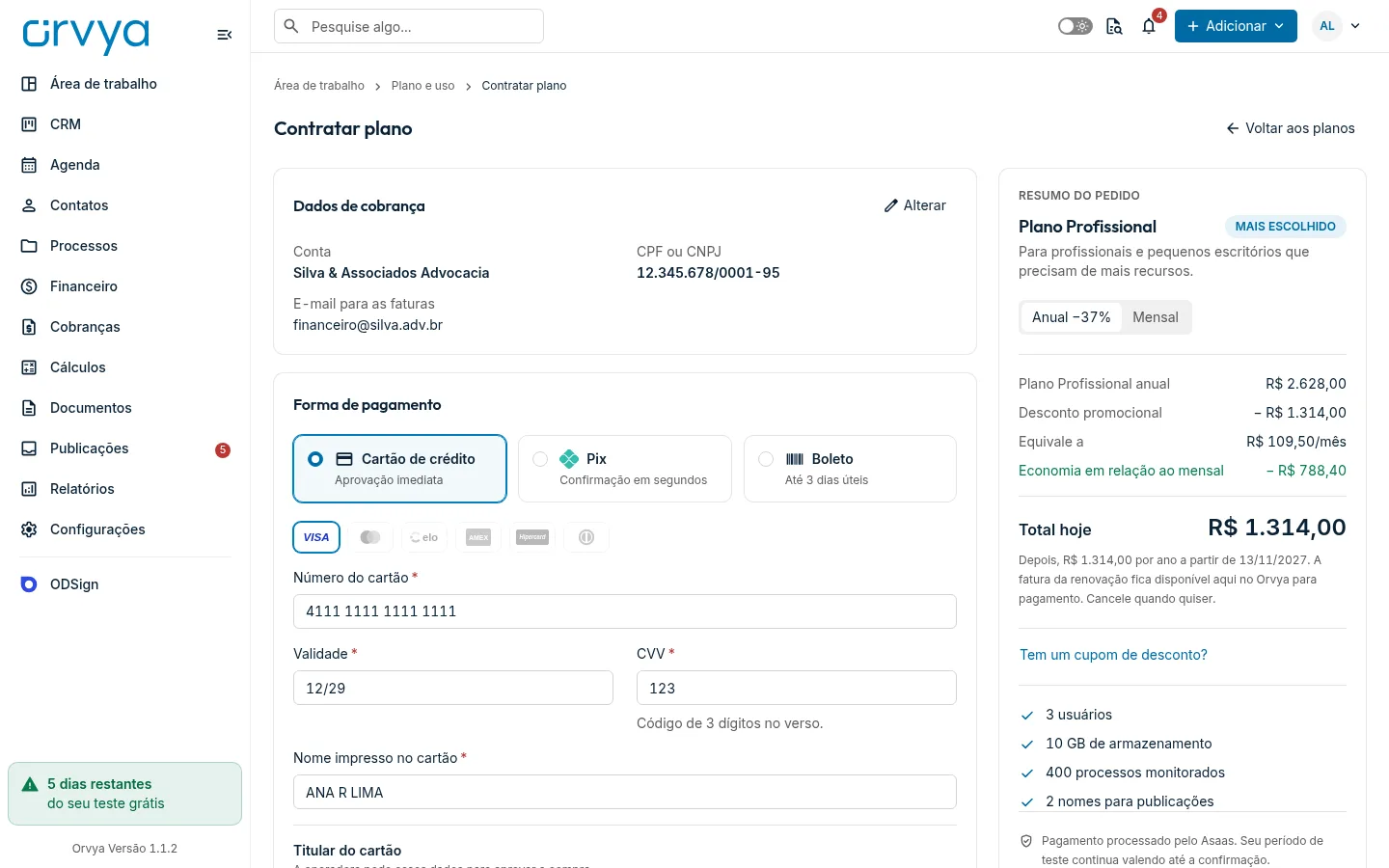
O CVV tem 3 dígitos no verso do cartão; no American Express, são 4 dígitos na frente. Se algum campo estiver errado, o Orvya aponta o campo antes de enviar o pagamento.
Pagar com Pix
- Escolha Pix e clique em Pagar ... com Pix.
- O QR Code e o Código PIX aparecem na própria página. Leia o QR Code no aplicativo do banco ou clique em Copiar código e cole no app ("Código PIX copiado.").
- Confirme o pagamento no banco. A página mostra Aguardando o pagamento e é atualizada sozinha quando o Asaas confirma, em geral em poucos segundos.
Embaixo do código aparece "Válido até" com a data. Se ele vencer com a página aberta, aparece Código PIX expirado; clique em Atualizar código para consultar um válido.
Pagar com boleto
- Escolha Boleto e clique em Gerar boleto de .... A página informa o vencimento antes de gerar.
- Copie a Linha digitável com Copiar linha digitável ou clique em Baixar boleto em PDF.
- Pague no banco até o vencimento. A compensação do boleto pode levar até 3 dias úteis; o plano é ativado automaticamente em seguida.
Pagar uma fatura já emitida
As faturas de renovação, de diferença de plano (pro-rata) e as que ficaram em aberto são pagas em Configurações › Plano de uso:
- Em Sua assinatura (ou na linha da fatura, em Faturas e pagamentos), clique em Pagar fatura. Com a fatura vencida, o aviso do topo da página tem o botão Pagar agora.
- A janela Pagar fatura mostra o valor e o vencimento. A forma da assinatura já vem marcada; as outras formas aceitas pela fatura ficam ao lado.
- Pague com cartão, Pix ou boleto, como nas seções acima.
Na lista de faturas, o menu de cada fatura em aberto também traz PIX copia e cola ou 2ª via boleto, conforme a forma da fatura. Veja Faturas, vencimentos e atrasos.
Trocar a forma de pagamento
- Em Sua assinatura, clique em Alterar forma de pagamento.
- Escolha Cartão de crédito, Pix ou Boleto.
- Leia o aviso: a nova forma vale para as faturas pendentes e para as próximas cobranças.
- Clique em Salvar forma de pagamento. Aparece "Forma de pagamento alterada. Válida para cobranças pendentes e próximas.".
Se algo der errado
- Pagamento não aprovado.
O aviso traz o motivo informado pelo Asaas ou "O pagamento não foi aprovado. Confira os dados do cartão ou use outro cartão." Confira número, validade, CVV e titular, ou use outro cartão. A nova tentativa paga a mesma fatura.
- "Muitas tentativas de pagamento com cartão. Aguarde alguns minutos e tente novamente."
Houve muitas tentativas seguidas com cartão. Espere alguns minutos ou pague com Pix.
- "Ainda estamos confirmando a tentativa anterior com o Asaas. Aguarde um minuto antes de tentar de novo."
A tentativa anterior ficou sem resposta. Aguarde: se ela for aprovada, o plano é ativado sem nova cobrança.
- "O pagamento desta fatura está em análise. Aguarde a confirmação antes de tentar de novo."
O Asaas está analisando o pagamento. Não pague de novo.
- "Esta fatura não está disponível para um novo pagamento."
A fatura já foi paga ou cancelada. Atualize a página para ver a situação.
- "A linha digitável ainda não está disponível. Use o boleto em PDF ou tente novamente em instantes."
O boleto acabou de ser gerado. Use Baixar boleto em PDF ou espere alguns segundos.
- Mensagens dos campos do cartão
: "Número do cartão inválido.", "Informe a validade no formato MM/AA.", "Cartão vencido. Confira a validade.", "Código de segurança inválido.", "Celular inválido. Informe DDD e número." e "CEP inválido." indicam o campo a corrigir.
Continue em Planos e pagamentos
Ainda com dúvida?
Conte o que aconteceu e, se puder, o endereço da tela. A equipe responde por suporte@orvya.net.