
Antes de começar
- Ter Financeiro disponível no plano e acesso financeiro liberado para seu usuário.
- Poder selecionar a pessoa, a categoria e a conta usadas no lançamento.
Onde acessar
Financeiro → Adicionar → Entrada.
Veja em ação
Localize a situação, o vencimento, a pessoa, o valor e a conta do lançamento.
Registrar uma entrada a receber
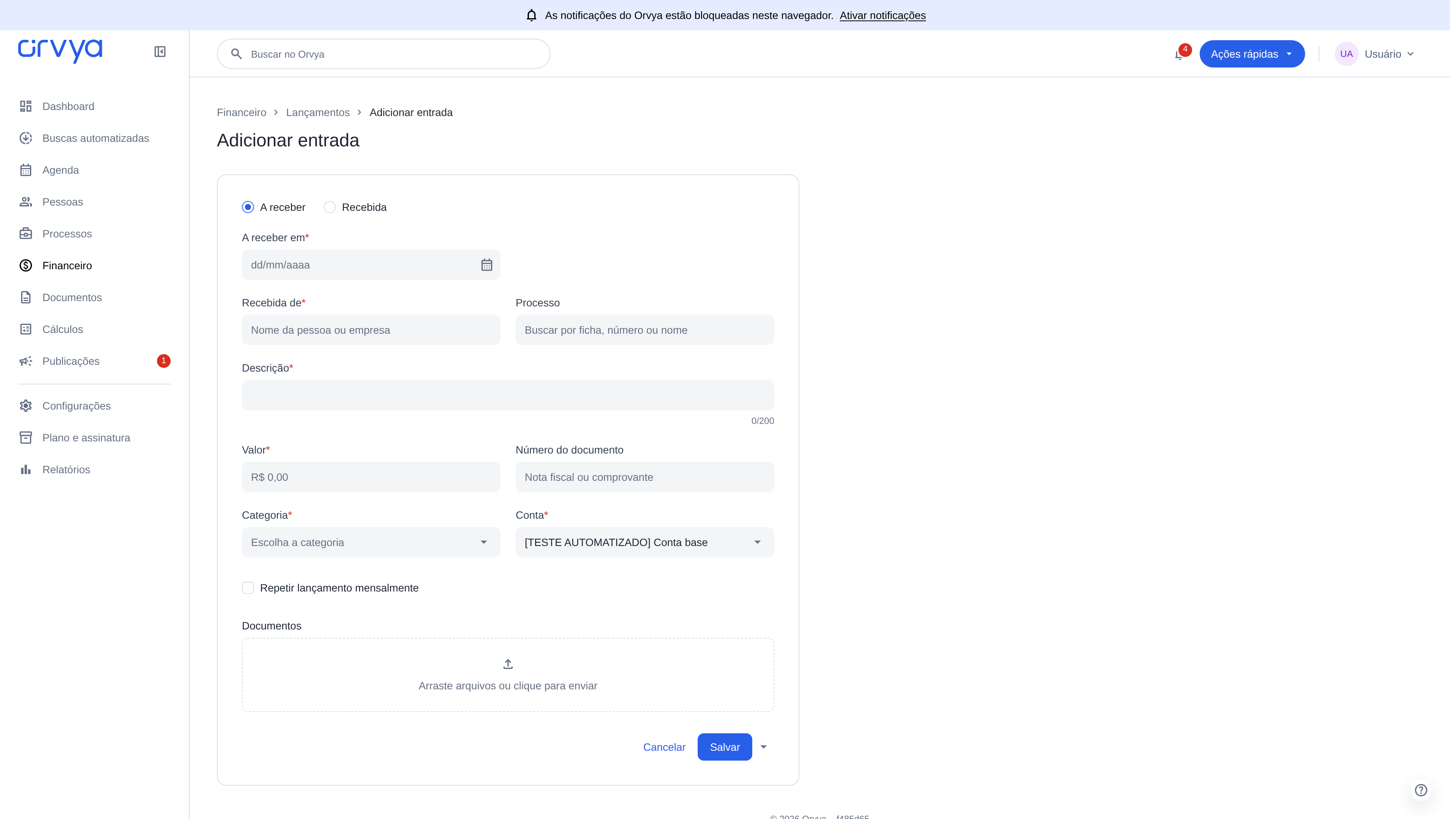
Conferir a situação e a data Em Adicionar entrada, confira A receber e informe A receber em.
Telas reais com dados fictícios. Abrir a tela original em nova aba
Passo a passo
- Abra Financeiro, clique em Adicionar e escolha Entrada.
- Mantenha A receber para registrar uma previsão.
- Preencha A receber em com a data prevista e Recebida de com a pessoa relacionada à entrada.
- Preencha Descrição e Valor. Por exemplo: Honorários contratuais, R$ 1.500,00.
- Selecione Categoria e Conta. Data, pessoa, descrição, valor, categoria e conta são obrigatórios.
- Se necessário, selecione Processo e preencha Número do documento. Confira os dados e clique em Salvar.
Ver a captura desta tela
Resultado esperado
A entrada fica registrada como valor a receber. Ela não passa a ser recebida apenas porque foi salva.
Atenção
Use Recebida somente quando o valor já tiver sido recebido e confira os campos apresentados para essa situação. Este artigo ensina uma previsão, não o registro da baixa.
O Financeiro organiza valores do escritório e de seus clientes. Ele é diferente da cobrança da assinatura do Orvya.
Se algo não funcionar
Confira os campos obrigatórios e se Categoria e Conta foram selecionadas. Se Financeiro não aparecer, peça ao administrador que confira tanto o recurso do plano quanto o seu acesso financeiro.