

Organizar atividades em um quadro CRM
Crie colunas para acompanhar as etapas das atividades da equipe.
Antes de começar
O CRM precisa estar habilitado e sua conta deve ter permissão de edição.
Passo a passo
- Abra CRM. No primeiro acesso, clique em Novo quadro CRM; se já houver um quadro, use as opções do quadro para criar outro.
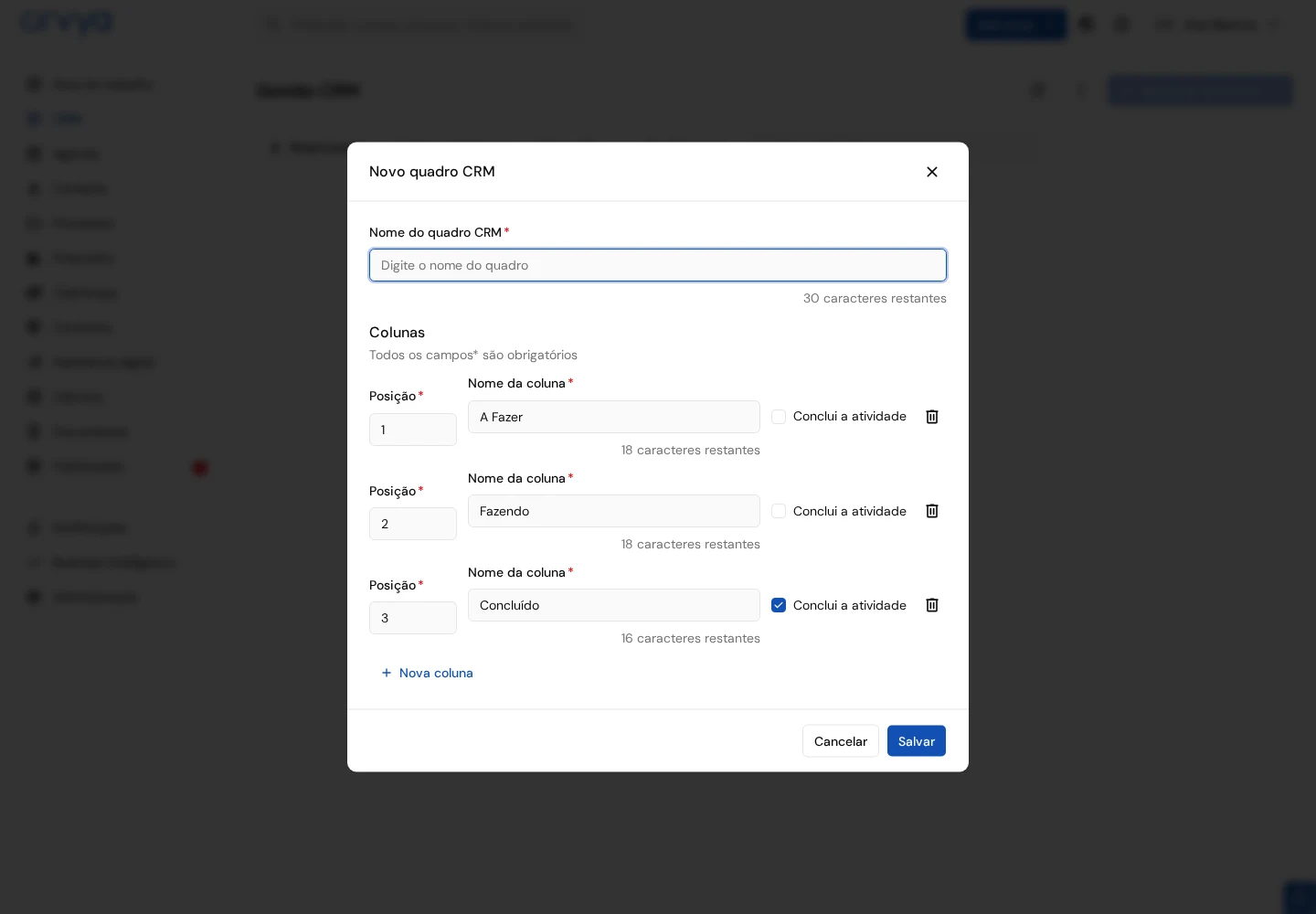
- Preencha o Nome do quadro CRM. Defina a posição e o nome de cada coluna para representar as etapas do trabalho.
 Ampliar tela
- Marque Conclui a atividade somente nas colunas que devem finalizar os cartões. Clique em Salvar.
- Use Adicionar atividade no quadro ou selecione o quadro e a coluna no formulário de uma atividade.
- Arraste os cartões entre as colunas conforme o trabalho avança. Use os filtros de responsáveis, tipos e etiquetas para reduzir a visão.
Confira o resultado
As atividades aparecem como cartões nas etapas configuradas. A regra da coluna define se a movimentação conclui a atividade.
Abrir esta função no aplicativo